
6. Créer et gérer mes contrats
Temps de lecture estimé à
6.1. Présentation onglet Contrats
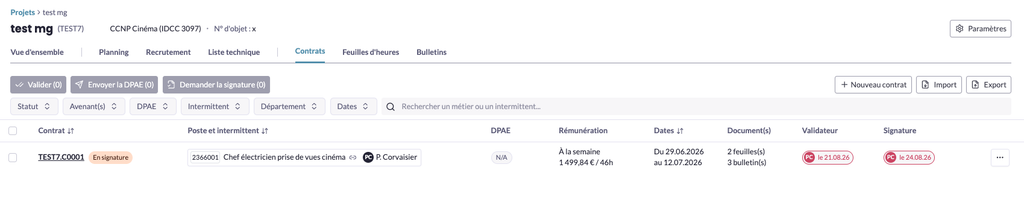
L’onglet Contrats permet de gérer et suivre tous les contrats associés aux intermittents de votre projet. C’est un passage obligatoire pour utiliser les feuilles d’heures itsi. Les contrats n’ont pas besoin d’être partagés aux intermittents et peuvent rester uniquement sur votre espace production. Les contrats peuvent également être importés si vous utilisez un service tiers.
Un contrat type est proposé par défaut, vous pouvez également éditer vous même vos matrices de contrats. (voir 6.8).
Liste des contrats – informations affichées :
- Contrat : numéro du contrat et statut associé (ex. En signature).
- Poste et intermittent : code et intitulé du poste, icône de lien renvoyant vers le poste concerné dans le planning, avatar (initiales) de l’intermittent assigné.
- DPAE : statut si une demande a été effectuée (Transmise Validée En erreur), sinon N/A.
- Rémunération : montant et base (ex. « 1 499,84 € / 46h »).
- Dates : début et fin de contrat.
- Document(s) : nombre de feuilles d’heures liées et de bulletins de paie associés (ex. « 2 feuille(s) », « 3 bulletin(s) »).
- Validateur : initiales de la personne ayant validé le contrat et date de validation.
- Signature : initiales de la personne ayant signé (ou fait signer) le contrat et date de signature.
Statuts et actions : Brouillon En signature Signé Signé manuellement Validé. Actions globales, disponibles après sélection d’un ou plusieurs contrats : Valider, Envoyer la DPAE, Demander la signature.
En haut à droite : « + Nouveau contrat » ouvre le formulaire de création ; « Import » et « Export » permettent respectivement d’importer des contrats existants ou d’exporter les contrats du projet (voir 6.7).
Filtres : Statut, Avenant(s), DPAE, Intermittent, Département, Dates, plus une recherche libre (métier ou intermittent).
6.2. Création des contrats
La création d’un contrat peut se faire de deux façons : depuis l’onglet « Contrats », ou directement depuis l’onglet « Liste technique » (voir 9. Liste technique).
Depuis l’onglet Contrats
- Aucun contrat existant : cliquez sur le bouton bleu « + Ajouter un contrat » au milieu de la page.
- Contrat(s) déjà présents : cliquez sur le bouton blanc « + Nouveau contrat » en haut à gauche.
Depuis l’onglet Liste technique
Un contrat peut également être créé directement depuis une ligne de la liste technique (voir 9. Liste technique), sans passer par l’onglet Contrats. Le contrat est alors pré-associé au poste et à l’intermittent concernés.
Formulaire de création
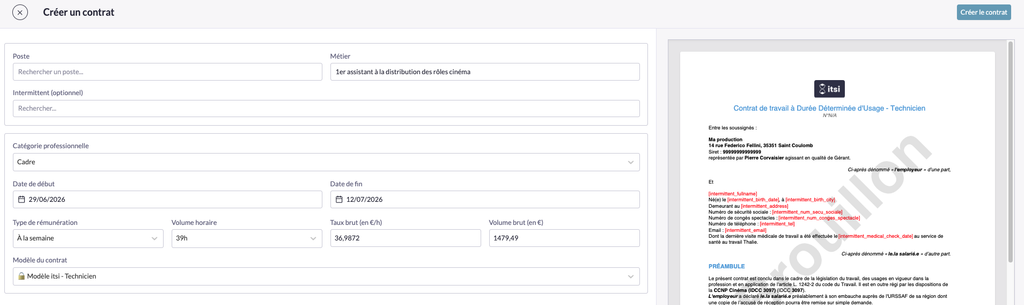
Quelle que soit l’entrée utilisée, l’interface de création affiche le formulaire à gauche et un aperçu du contrat généré en temps réel à droite :
- Poste : recherche du poste concerné parmi ceux déjà créés sur le projet (liste technique). Vous pouvez le laisser vide, le poste sera automatiquement créé et rattaché sur l’onglet liste technique.
- Métier : intitulé du métier, pré-rempli si un poste est sélectionné, modifiable.
- Intermittent (optionnel) : recherche et sélection de l’intermittent ; peut être laissé vide et rempli plus tard.
- Catégorie professionnelle : auto-sélectionnée selon le métier.
- Dates : date de début (borne = première semaine planifiée du projet) et date de fin.
- Type de rémunération et volume horaire : type de contrat selon nombre de jours prévus et convention (ex. « À la semaine »), volume horaire (ex. « 39h »). Vous pouvez appliquer les heures d’équivalence en sélectionnant la durée prévu conventionnellement. Les périodes non soumises à cette durée pourront être sélectionnée feuille par feuille.
- Taux brut (en €/h) : taux minimum conventionnel affiché automatiquement, modifiable en taux ou en volume ; le Volume brut (en €) se calcule automatiquement (taux × volume horaire). Le taux horaire ne s’affiche pas tel quel sur le contrat : il est traité par le système pour produire des conditions conformes à la convention applicable.
- Modèle du contrat : choix de la trame à utiliser parmi les modèles disponibles (icône cadenas = modèle standard itsi ; vos propres trames, si les avez édité dans notre éditeur, apparaissent également dans cette liste).
- Jour(s) travaillé(s) (optionnel) : pour préciser les jours travaillés sur une période non continue, ou pour les engagements en extra (à la journée).
- Prévisualisation du contrat : aperçu à droite, mis à jour en temps réel au fil de la saisie. Tant que l’intermittent n’est pas sélectionné ou que ses informations personnelles sont incomplètes, les champs manquants (nom, date/lieu de naissance, adresse, n° sécurité sociale, n° congés spectacle, téléphone, email, date de visite médicale…) s’affichent en rouge dans l’aperçu, à compléter.
- Création : cliquez sur « Créer le contrat » (en haut à droite) pour générer un contrat en Brouillon.
Un contrat en Brouillon peut être supprimé.
6.3. Validation des contrats
Une fois le contrat revu et vérifié, validez-le pour pouvoir demander la DPAE et la signature électronique. Un contrat doit être Validé ou Externe pour que sa feuille puisse être activée.
- Option 1 – depuis le contrat : cliquez sur le bouton bleu « Valider » en haut à droite.
- Option 2 – depuis l’onglet Contrats : sélectionnez plusieurs contrats puis cliquez sur « Valider (x) ».
1 – Un contrat Brouillon peut être supprimé.
2 – Avant de valider, vérifiez que le numéro de téléphone de l’intermittent est correct : c’est celui utilisé pour la signature électronique.
3 – À la validation, la mention « Brouillon » en filigrane disparaît : le contrat devient téléchargeable/imprimable pour une signature manuscrite si besoin.
4 – La validation du contrat ne le dévoile pas à l’intermittent.
6.4. Dépôt automatisé de DPAE et demande de signature électronique
Une fois le contrat validé, procédez à la demande de dépôt de DPAE (Déclaration Préalable à l’Embauche) :
- Option 1 – depuis le contrat : cliquez sur « Envoyer la DPAE » (à l’emplacement de l’ancien bouton « Valider »).
- Option 2 – depuis la liste « Contrats » : sélectionnez plusieurs contrats via les filtres puis « Envoyer DPAE (x) ».
Selon le statut retourné, des informations complémentaires s’affichent sur la DPAE : en cas de En erreur, le motif de refus transmis par l’URSSAF apparaît directement ; en cas de Validée, le numéro unique de dossier attribué par l’URSSAF est affiché. Les informations complémentaires s’affichent au survol du statut. Les justificatifs correspondants restent consultables directement depuis l’espace de déclaration de votre société sur le site de l’URSSAF.
6.5. Demande de signature électronique
Ce service est payant en supplément et déduit 2 crédits de votre solde.
- Option 1 – depuis le contrat : « Demander la signature » (à l’emplacement de l’ancien bouton « Envoyer la DPAE »). Si la DPAE n’a pas encore été envoyée, la demande de signature reste accessible depuis le menu « ••• ».
- Option 2 – depuis la liste « Contrats » : sélectionnez les contrats concernés puis « Demander la signature (x) ».
Le contrat passe alors au statut En signature le temps que l’intermittent effectue sa signature électronique, puis Signé une fois celle-ci complétée.
Lorsque l’intermittent a signé son contrat. Il en reçoit une copie par email, une copie est également déposez dans son coffre fort Transat (service de GHS).
6.6. Création d’avenants
La section « Avenants » est accessible une fois le contrat initial validé. Les avenants permettent de modifier un contrat existant : ajustements de rémunération, changements de dates, ou autres modifications en cours de production.

- Accès à la section Avenants : une fois le contrat validé, cliquez sur « + » (Ajouter) pour créer un nouvel avenant.

- Création d’un avenant : les informations du contrat initial sont pré-remplies (dates, volume horaire, taux brut, etc.). Vous pouvez modifier les éléments autorisés (dates, taux) en respectant les bornes de la DPAE.
- Avenant en Brouillon : il s’affiche sous forme de carte récapitulative (dates de validité, taux, statut).

- Validation de l’avenant : cliquez sur la carte en statut « Brouillon » puis « Valider ». Cela rend l’avenant effectif et modifie les conditions du contrat initial en conséquence. Le menu « ••• » permet de télécharger le brouillon ou de le supprimer avant validation.
Tant que l’avenant n’est pas « Validé », la mention « Brouillon » reste en filigrane sur le fichier téléchargé.
- Demande de signature électronique : une fois l’avenant « Validé », cliquez sur la carte puis « Demander la signature » (ou téléchargez-le depuis le menu « ••• »).
- Plusieurs avenants et caducité : lorsque plusieurs avenants sont créés pour un même contrat, seuls les éléments du dernier avenant « Validé » sont pris en compte. Les précédents deviennent Caducs. La numérotation reprend la référence du contrat de base, suivie d’un tiret et d’un numéro d’ordre.
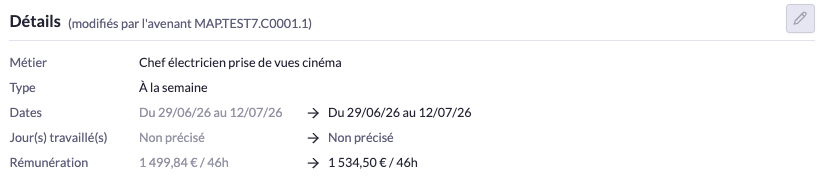
Dans cette vue : les éléments originaux (dates, jours travaillés, rémunération) sont indiqués en grisé à gauche, et les nouvelles valeurs (mises à jour par le dernier avenant validé) apparaissent à droite, précédées d’une flèche.
6.7. Import et export de contrats
Depuis la liste « Contrats », les boutons « Import » et « Export » (en haut à droite) permettent respectivement de récupérer des contrats déjà créés hors itsi, ou de sortir les contrats du projet vers un fichier externe.
Import de contrats
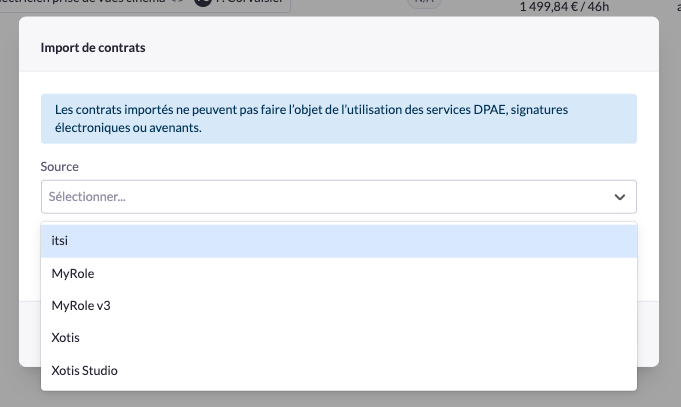
- Cliquez sur « Import » depuis la liste des contrats.
- Sélectionnez la source d’origine des contrats à importer : itsi, MyRole, MyRole v3, Xotis ou Xotis Studio.
- Suivez les étapes indiquées pour finaliser l’import.
Les contrats importés ne peuvent pas faire l’objet de l’utilisation des services DPAE, signatures électroniques ou avenants.
Vous pouvez télécharger notre matrice d’import de contrat directement ici : Matrice import itsi (XLSX)
Export de contrats
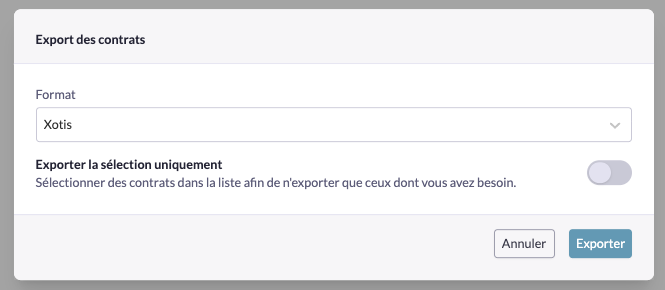
- Cliquez sur « Export » depuis la liste des contrats.
- Choisissez le format de sortie.
- Activez « Exporter la sélection uniquement » si vous souhaitez limiter l’export aux contrats préalablement cochés dans la liste – sinon, l’ensemble des contrats du projet est exporté.
- Cliquez sur « Exporter » pour lancer le téléchargement (ou « Annuler » pour fermer la fenêtre sans exporter).
6.8. Création de votre matrice de contrat
En plus des modèles standards itsi, vous pouvez créer et gérer vos propres trames de contrat, personnalisées avec votre mise en forme et votre texte juridique. Ces modèles sont ensuite disponibles pour tous les projets de votre société, dans le champ « Modèle du contrat » du formulaire de création (voir 6.2).
Accès
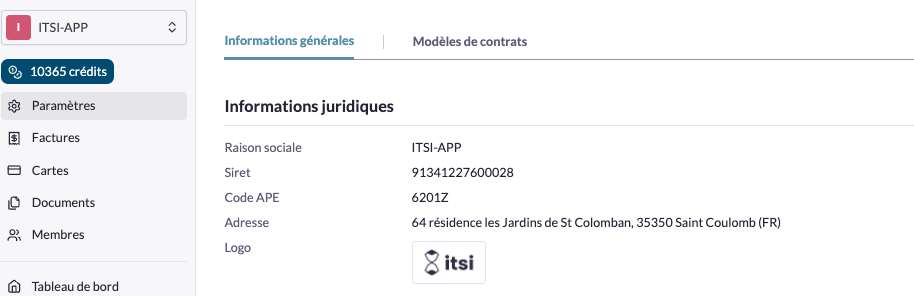
Depuis le menu « Paramètres » de votre société (icône engrenage), rendez-vous dans l’onglet « Modèles de contrats ».
La liste affiche tous les modèles existants (nom, catégorie), avec une recherche libre en haut. Cliquez sur « + Ajouter » pour créer un nouveau modèle.

Édition d’un modèle
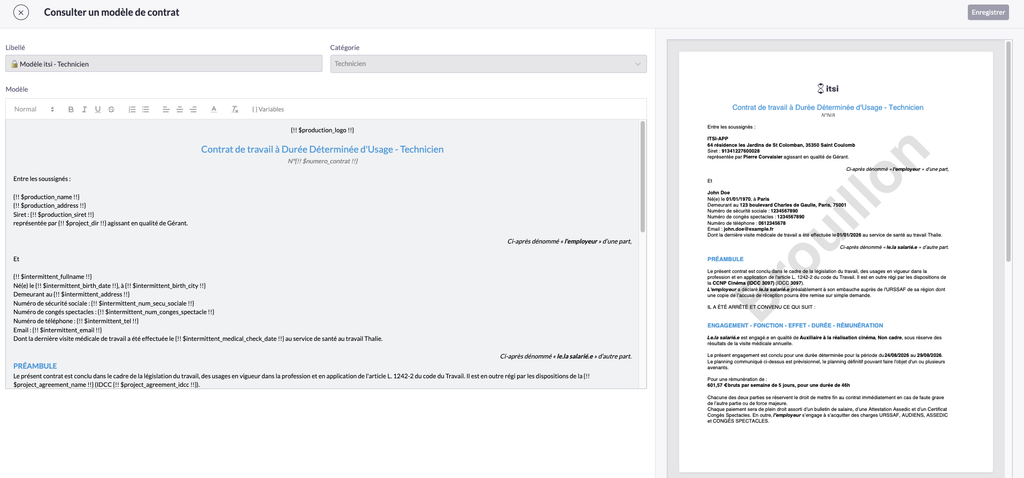
- Libellé : nom du modèle (ex. « Modèle itsi – Technicien »). Les modèles marqués d’un cadenas sont les modèles standards itsi et ne peuvent pas être modifiés.
- Catégorie : catégorie professionnelle associée au modèle (ex. « Technicien »).
- Modèle : éditeur de texte enrichi (gras, italique, souligné, barré, listes, alignement, couleur) dans lequel vous rédigez librement le contenu du contrat.
- Variables : le bouton « {} Variables » permet d’insérer des champs dynamiques, au format
{! $nom_variable !}, qui seront automatiquement remplacés par les informations réelles à la génération du contrat. Ils couvrent notamment :- informations de production :
$production_logo,$production_name,$production_address,$production_siret,$project_dir,$numero_contrat; - informations de convention :
$project_agreement_name,$project_agreement_idcc; - informations de l’intermittent :
$intermittent_fullname,$intermittent_birth_date,$intermittent_birth_city,$intermittent_address,$intermittent_num_secu_sociale,$intermittent_num_conges_spectacle,$intermittent_tel,$intermittent_email,$intermittent_medical_check_date.
- informations de production :
- Aperçu : le panneau de droite affiche en temps réel le rendu final du contrat, avec des données d’exemple à la place des variables, pour visualiser la mise en forme avant l’enregistrement.
- Enregistrement : cliquez sur « Enregistrer » en haut à droite pour sauvegarder le modèle.
Un modèle personnalisé, une fois enregistré, apparaît dans la liste des modèles disponibles lors de la création d’un contrat (champ « Modèle du contrat », voir 6.2) – au même titre que les modèles standards itsi.
A noter : Vous pouvez également nous fournir votre matrice pour que nous procédions à l’intégration pour vous.
Service soumis à tarification.