
8. Préparation de la paie
Temps de lecture estimé à
8.1. Présentation onglet Bulletins
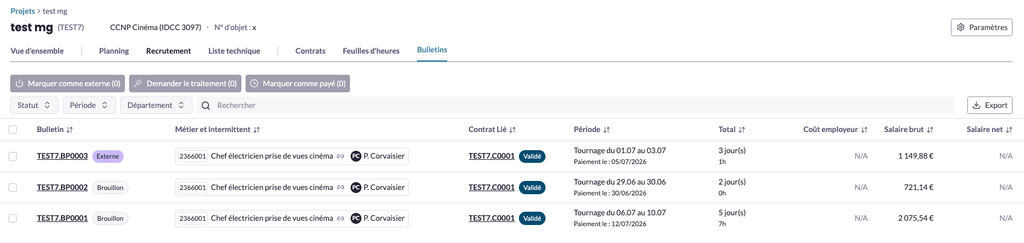
L’onglet Bulletins liste l’ensemble des bulletins de paie générés pour le projet, avec leur statut, le poste et l’intermittent concernés, le contrat lié, la période de tournage et les montants calculés.
Actions groupées
Trois boutons permettent d’agir sur plusieurs bulletins sélectionnés à la fois (cases à cocher en début de ligne) :
- Marquer comme externe : fait passer les bulletins sélectionnés au statut Externe – à utiliser lorsque leur traitement est réalisé par un gestionnaire externe, comme votre administrateur·ice de production.
- Demander le traitement : transmet la demande de traitement à votre gestionnaire de paie pour les bulletins sélectionnés, et fait passer leur statut à En traitement.
- Marquer comme payé : fait passer les bulletins sélectionnés au statut Payé.
Le chiffre entre parenthèses sur chaque bouton indique le nombre de bulletins actuellement sélectionnés.
Filtres et recherche
- Statut : filtrer les bulletins selon leur statut (Brouillon En traitement Traité Payé Externe).
- Période : filtrer par date de paiement.
- Département : filtrer par département du poste concerné.
- Barre de recherche : rechercher rapidement un bulletin, un poste ou un intermittent par mots-clés.
Bouton Export : ouvre le module d’export des bulletins (voir 8.3).
Liste des bulletins
Chaque ligne détaille :
- Bulletin : identifiant unique (ex. TEST7.BP0003), lien cliquable, accompagné de son statut.
- Métier et intermittent : matricule, intitulé du poste, lien vers la fiche poste, et carte de l’intermittent concerné.
- Contrat lié : identifiant du contrat associé, lien cliquable, avec son propre statut.
- Période : période de tournage concernée et date de paiement prévue.
- Total : nombre de jours travaillés et heures supplémentaires cumulées sur la période.
- Coût employeur, Salaire brut, Salaire net : montants calculés pour le bulletin (« N/A » tant que le traitement n’a pas été effectué par le gestionnaire de paie).
8.2. Présentation d’un Bulletin
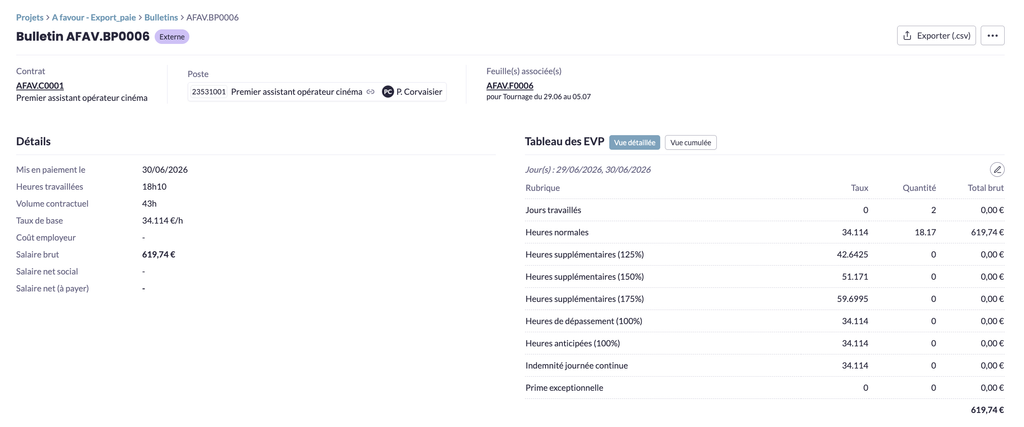
Un Bulletin permet de suivre l’évolution du statut de votre bulletin de paie. C’est depuis cette fenêtre que vous consultez et corrigez le Tableau des EVP. Vous pouvez également y effectuer votre demande de traitement auprès de votre gestionnaire de paie.
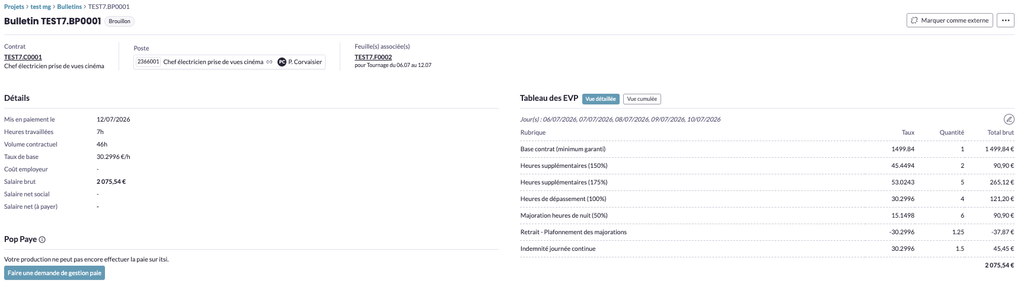
En-tête :
- Contrat : référence et intitulé du poste concerné.
- Poste : matricule, intitulé complet, lien vers la fiche poste, carte de l’intermittent associé.
- Feuille(s) associée(s) : référence de la feuille liée, et période de tournage concernée. Il peut y avoir une ou plusieurs feuilles, notamment dans le cas d’une paie mensualisée.
Détails :
- Date de mise en paiement.
- Heures travaillées et rappel du volume contractuel.
- Taux de base.
- Coût employeur (transmis après traitement de la part de Pop Paye).
- Salaire brut.
- Salaire net social et salaire net à payer (transmis après traitement de la part de Pop Paye).
Tableau des EVP (Éléments Variables de Paie) : décompose le calcul du bulletin, période par période (regroupées par jours concernés).
Deux affichages sont disponibles : Vue détaillée (par rubrique période de travail hebdomadaire) et Vue cumulée (par bulletin de salaire – pour les paies mensualisées).
Chaque rubrique indique son taux, la quantité retenue et le total brut correspondant – jours travaillés, heures normales, heures supplémentaires (125 %, 150 %, 175 % selon la convention), heures de dépassement et anticipées, indemnité journée continue, prime exceptionnelle, ainsi que les éventuels retraits et plafonnements de majorations. Le total général apparaît en bas du tableau. Une icône crayon permet d’accéder directement à l’édition de ces éléments et permet l’ajout d’autres éléments si nécessaire.
L’affichage des EVP peut varier selon le mode de paie choisi à la création du projet : « Au réel » ou « Base contractuelle (minimum garanti) » (Voir 5.2. Créer un projet).

Demande de traitement avec Pop Paye : une fois le bulletin vérifié, cliquez sur « Demander le traitement ». Cette action transmet la demande à votre gestionnaire de paie et verrouille le Tableau des EVP.
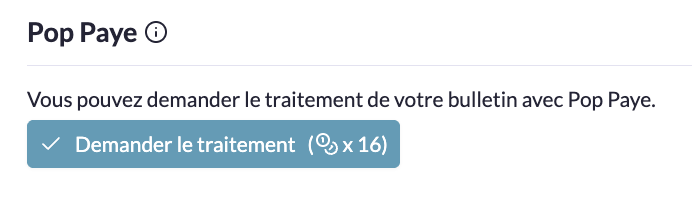
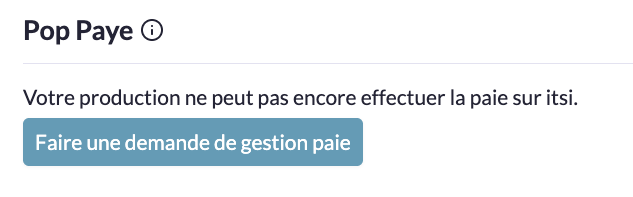
Suivi du traitement : le statut passe de Brouillon à En traitement, puis à Traité une fois le dépôt effectué par votre gestionnaire – le bulletin est alors livré simultanément à l’intermittent, sur cet onglet et depuis l’onglet Documents de la société.
S’il est traité par un gestionnaire externe (administrateur de production), vous pouvez manuellement le noté comme traité en Externe à la place.
8.3 Exporter les bulletins
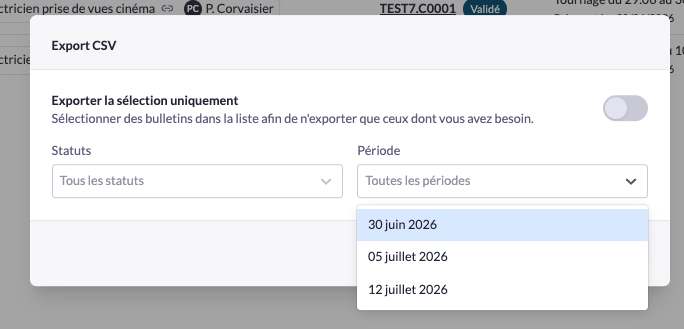
Le bouton « Export » de l’onglet Bulletins ouvre une fenêtre permettant de générer un export des bulletins du projet, au format Excel (voir ci-dessous pour son contenu).
- Exporter la sélection uniquement : interrupteur à activer si vous souhaitez n’exporter que les bulletins cochés dans la liste, plutôt que l’ensemble des bulletins du projet.
- Statuts : filtrer l’export par statut de bulletin.
- Période : filtrer l’export par date de paiement – chaque date proposée correspond à une échéance de paiement existante sur le projet (ex. 30 juin 2026, 05 juillet 2026, 12 juillet 2026).
Une fois les filtres définis, validez pour télécharger le fichier.
8.4 Export excel des bulletins
Le fichier généré est un tableur qui reprend, ligne par ligne, chaque bulletin exporté, avec toutes les données nécessaires à leur traitement par un gestionnaire de paie.
Organisation des lignes
Les bulletins sont regroupés par département, puis par contrat :
- Une ligne d’en-tête de département (ex. « Électricité / Electrical »).
- Une ligne par bulletin.
- Une ligne « SOUS-TOTAL » par contrat, cumulant les bulletins qui lui sont associés.
- Une ligne « SOUS-TOTAL » par département, cumulant tous ses contrats.
- Une ligne « TOTAL GÉNÉRAL » en bas de fichier, cumulant l’ensemble des départements.
Colonnes principales
- Identification : Code bulletin, Statut, Nom, Prénom, Code employé, Abattement, Code contrat, Matricule, Métier, Date de début, Date de fin.
- Base de calcul : Taux horaire, jours travaillés (dates détaillées et nombre de jours).
- Rubriques de majoration – pour chacune, une colonne « (h) » (quantité en heures) et une colonne « (€) » (montant calculé) : heures supplémentaires 150 % et 175 %, majoration jour 100 %, majoration nuit 50 %, heures anticipées 100 %, indemnité journée continue, retrait plafond majoration, base (Minimum Garanti).
- Totaux : Salaire brut, Coût employeur, Salaire net imposable, Salaire net.
Formules conservées
Contrairement à un export figé, les montants en euros (colonnes se terminant par « (€) ») restent des formules Excel actives, calculées à partir du taux horaire et des quantités en heures de chaque ligne – par exemple « H. supp. 150 % (€) » = Taux horaire × 1,5 × H. supp. 150 % (h). Vous pouvez donc corriger une quantité d’heures directement dans le fichier : le montant, ainsi que tous les sous-totaux et le total général, se recalculent automatiquement.
Les lignes de sous-total (par contrat, par département) et le total général utilisent elles aussi des formules de somme, qui se mettent à jour automatiquement si une valeur est modifiée plus haut dans le fichier.
Télécharger le fichier démo pour voir à quoi peut ressembler nos exports de bulletins : Export bulletin (XLSX)