
3. Les projets itsi-production
Vous êtes invité par une société utilisatrice d’itsi-production à rejoindre un projet. On distingue bien ces projets des autres, grâce à leur petite icône bleue.
Entièrement gratuit pour l’intermittent.
3.1. Rejoindre un projet
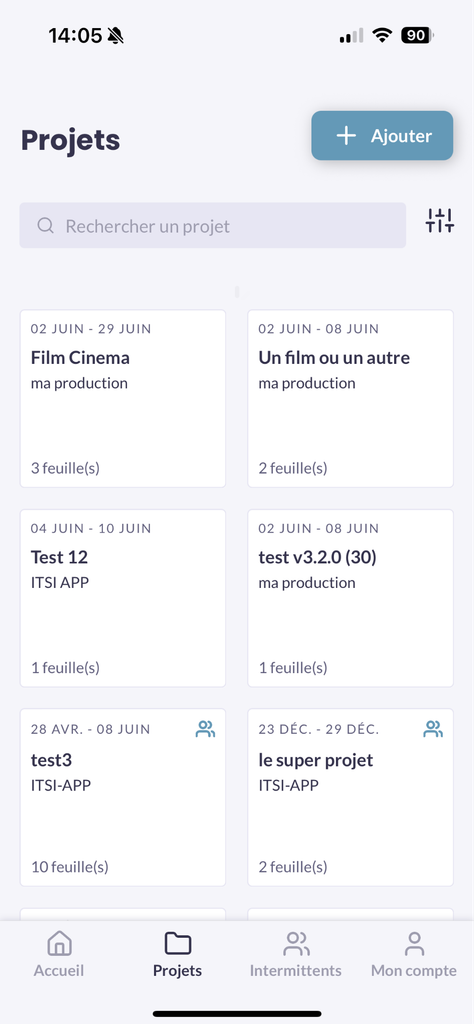
Depuis votre onglet Projets, cliquez sur le bouton « + Ajouter », tout en haut à droite de votre écran.
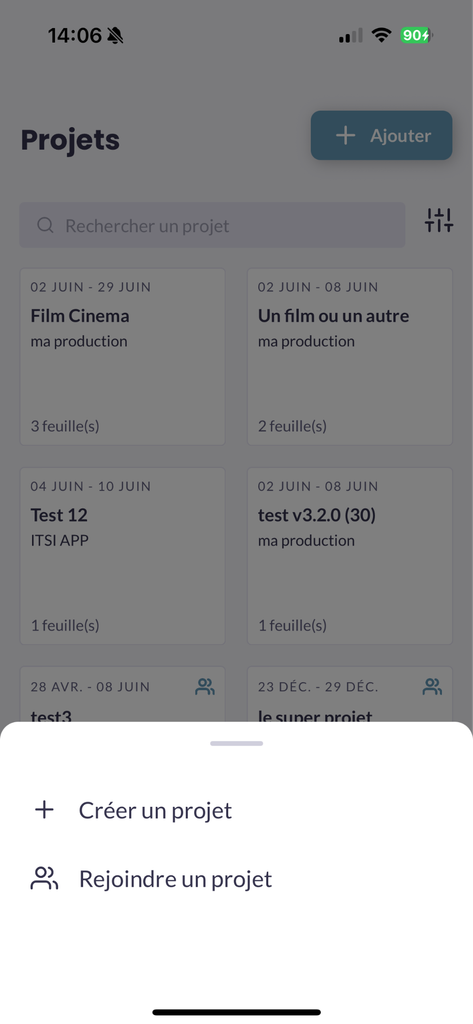
Une modale s’ouvre depuis le bas de votre écran, vous invitant à choisir quel type de projet vous souhaitez ajouter :
- + Créer un projet
- Rejoindre un projet
Cliquez bien sur « Rejoindre un projet ».
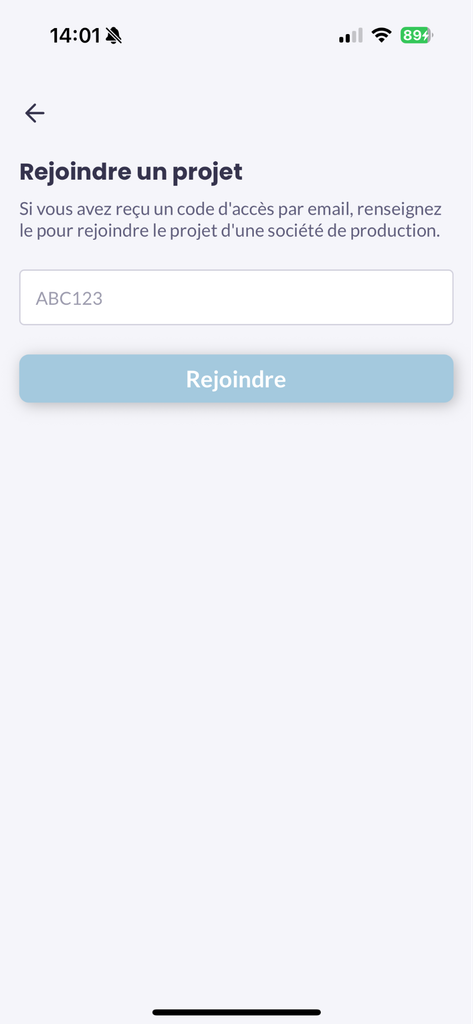
Il vous est alors demandé de saisir le code projet que vous avez reçu par e-mail, puis de cliquer sur « Rejoindre ».
Vous n’avez pas reçu de code par e-mail ? Contactez votre production : la demande d’invitation n’a peut-être pas encore été envoyée. Si elle a bien été envoyée mais que vous n’avez rien reçu, pensez à vérifier vos spams ou autres catégories automatiques de votre boîte e-mail (transactionnel, commercial, notifications, publicités, réseaux sociaux, etc.). Si vous ne parvenez toujours pas à le trouver, contactez-nous.
3.2. Projet rejoint, mais vous n’avez pas de feuilles à saisir ?
Rejoindre un projet vous permet de lier votre compte itsi-intermittent à la société de production qui vous recrute.
Les feuilles d’heures arriveront progressivement, au fil de leur activation par un membre de l’administration. Dès qu’une feuille est activée, elle apparaît automatiquement dans votre projet avec le statut En cours – il ne vous reste plus qu’à la compléter.
3.3. Vous avez les feuilles de tout votre département ?
Sur itsi-production, les administrateurs ont la possibilité de désigner des chefs de département, chargés de la saisie et du suivi des heures pour leur département.
Vous avez donc la responsabilité supplémentaire de compléter les feuilles d’heures des membres de votre département ne souhaitant pas, ou n’étant pas en mesure, de le faire eux-mêmes.
3.4. Transmettre vos notes de frais ou IK avec MaGestion.pro
Nous proposons une passerelle permettant de simplifier la transmission des notes de frais et des indemnités kilométriques (IK) vers la solution de comptabilité MaGestion.pro.
Si la société qui vous emploie utilise la solution MaG, un bouton de connexion automatique sera alors disponible directement dans votre application itsi.
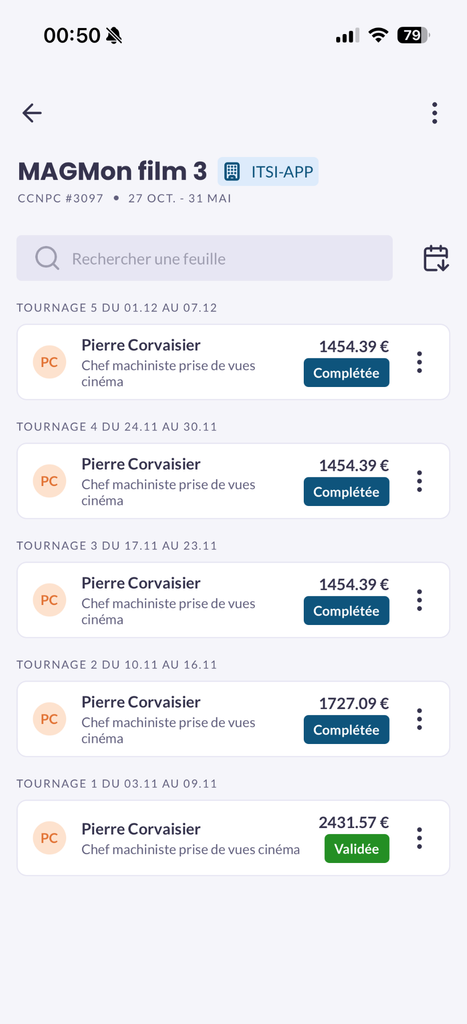
Depuis votre projet, cliquez sur le bouton « ••• » tout en haut à droite,
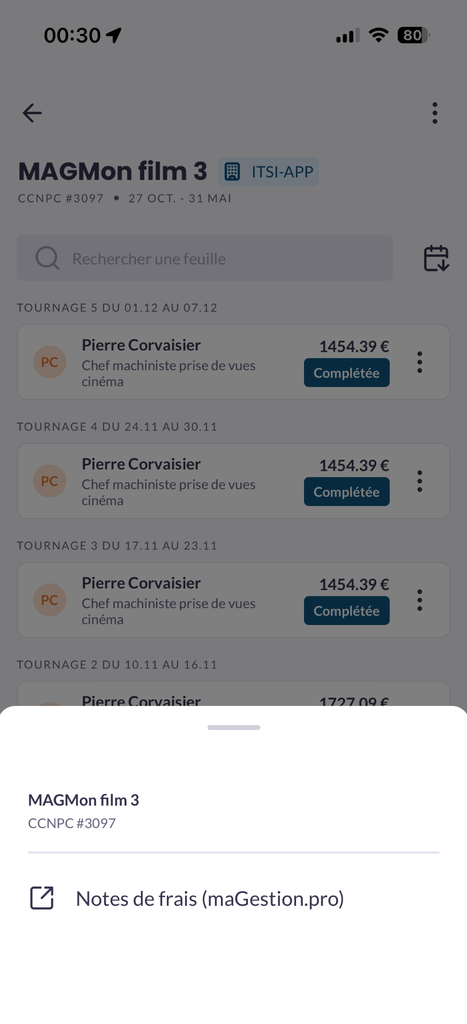
Puis cliquez sur « Notes de frais (maGestion.pro) ».
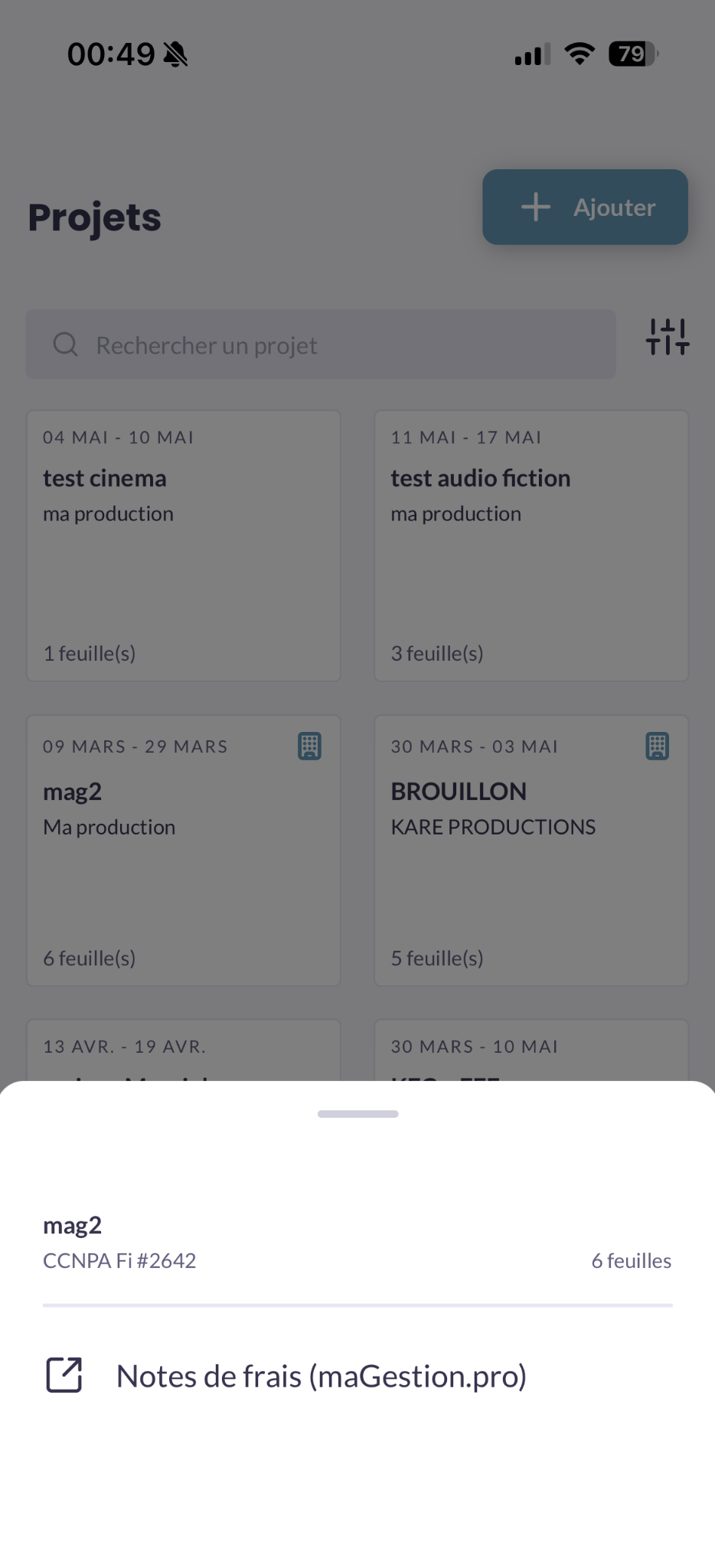
Vous avez également un accès depuis votre onglet Projets. Un appui prolongé sur la carte du projet vous permet d’accéder au bouton « Notes de frais (maGestion.pro) ».
3.5. Envoyer les feuilles
Dans le cadre d’un projet itsi-production, vous n’avez pas besoin d’envoyer vos feuilles d’heures : celles-ci sont automatiquement transmises au bureau de production.
Pensez simplement à modifier le statut de votre feuille à la fin de votre semaine afin d’indiquer que votre saisie est terminée.
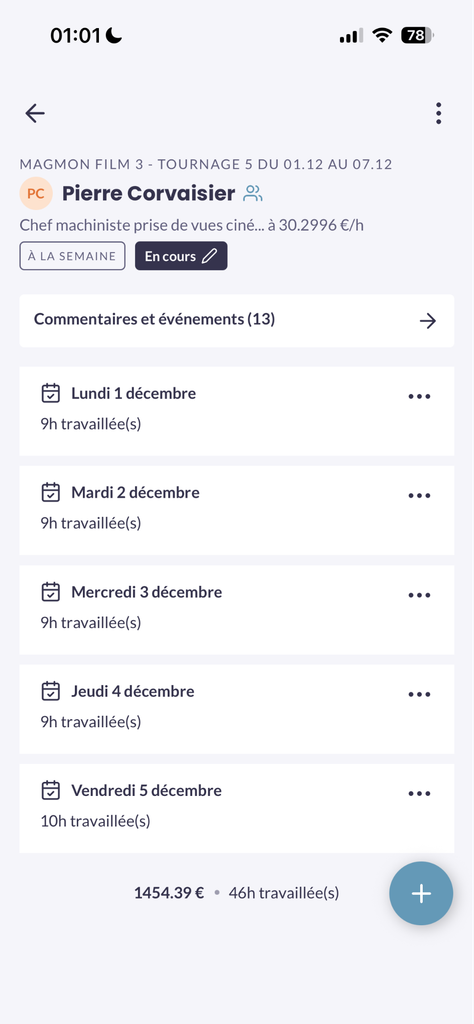
Cliquez sur le tag En cours avec le petit crayon,
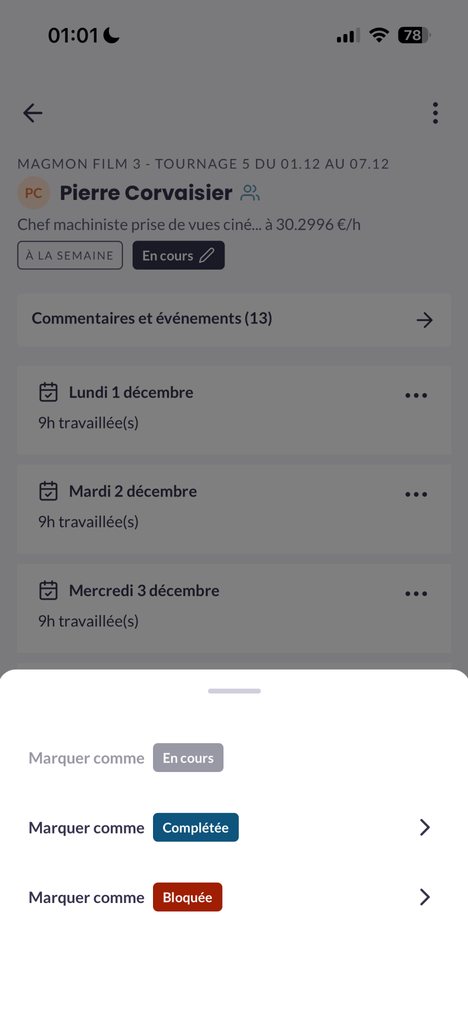
Puis sélectionnez l’état Complétée.
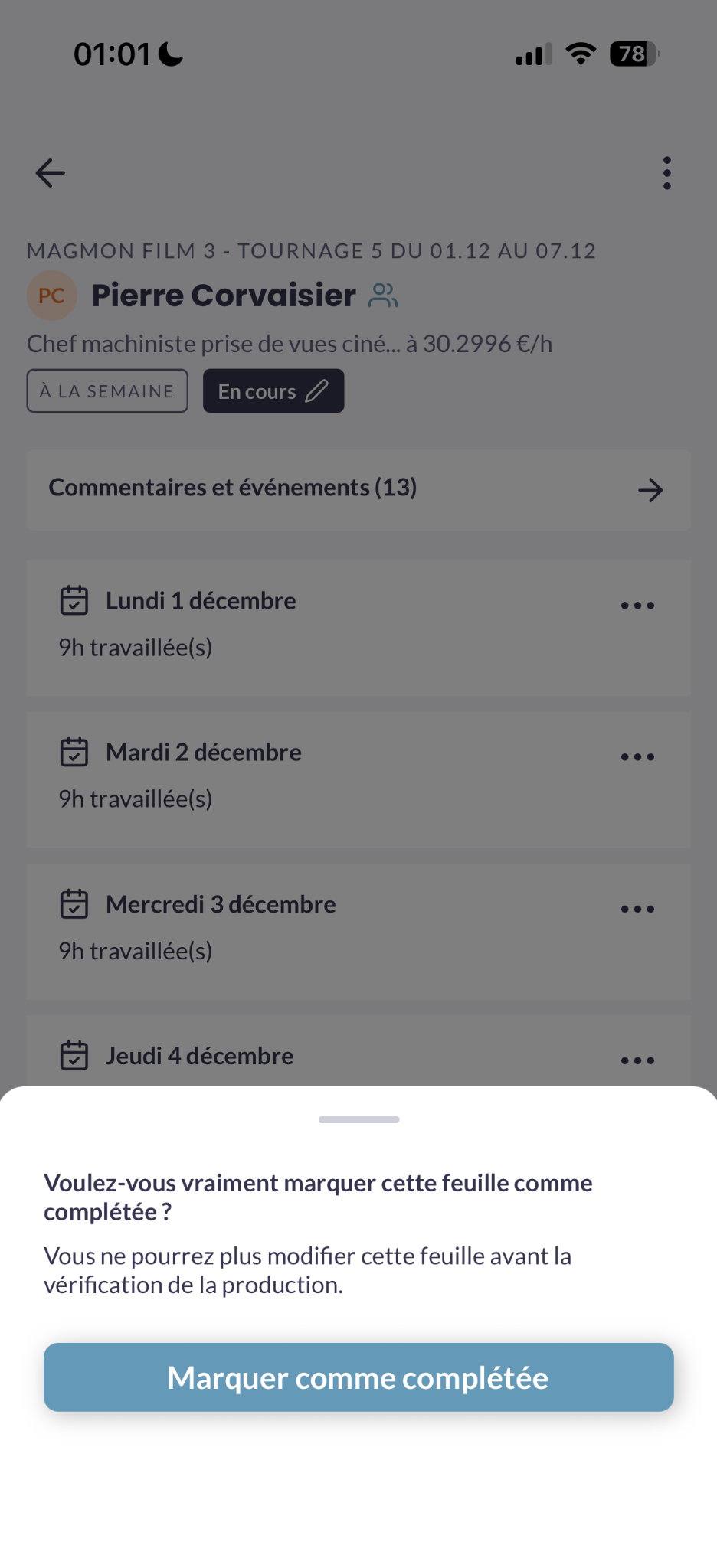
Enfin, confirmez en cliquant sur « Marquer comme complétée ».
Attention : Une fois votre feuille identifiée comme Complétée, celle ci n’est plus modifiable sans intervention d’un membre du bureau de production.
3.6. Ajouter une feuille
Dans un projet rejoint via itsi-production, vous ne pouvez pas ajouter vous-même de nouvelles périodes. Seuls les administrateurs disposant d’un accès au projet depuis la plateforme itsi-production en ont la possibilité.
Le bureau de production activera une nouvelle feuille d’heures pour chaque nouvelle semaine et vous en serez automatiquement notifié sur votre application mobile.
3.7. Commentaires et évènements
Chaque feuille d’heures dispose de son propre espace d’échange avec le bureau de production, qui mélange deux types d’entrées :
- Historique automatique : à chaque modification apportée à une journée (ajout, modification, suppression), une ligne horodatée est ajoutée automatiquement, avec le nom de la personne à l’origine du changement (ex. « a supprimé le Jeudi 2 Juillet 2026 »).
- Commentaires libres : vous pouvez échanger directement avec le bureau de production. Vos propres messages apparaissent alignés à droite dans une bulle bleue ; les messages reçus (de la production) apparaissent alignés à gauche dans une bulle blanche, avec le nom de leur auteur.
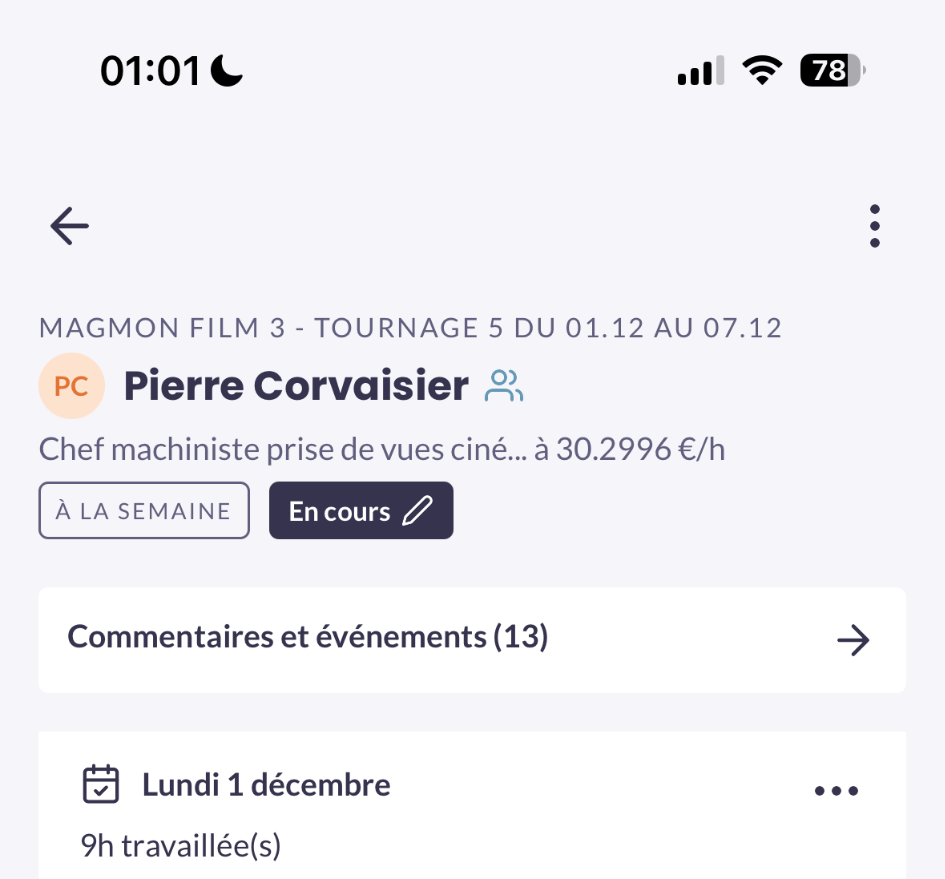
Cet espace est accessible depuis une feuille, en cliquant sur le bouton « Commentaires et évènements (13) ».
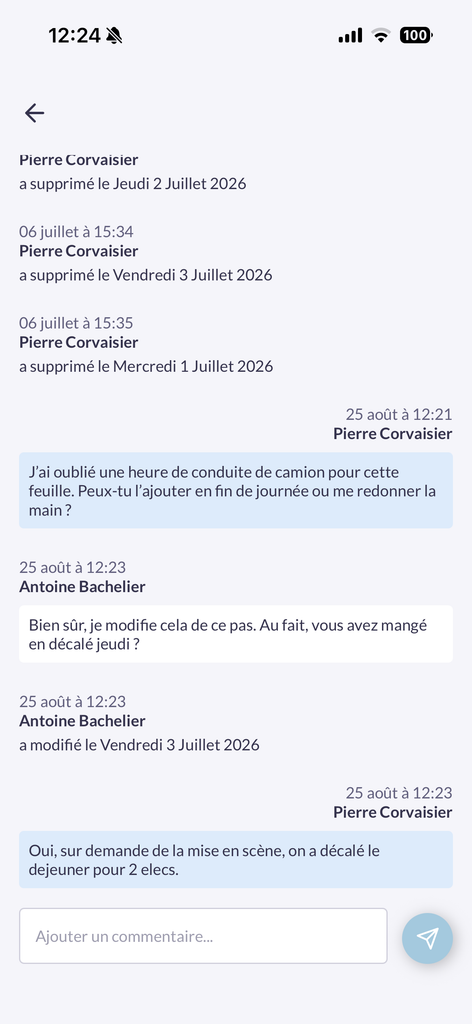
Pour envoyer un message, saisissez votre texte dans le champ « Ajouter un commentaire… » en bas de l’écran, puis validez avec le bouton d’envoi.