
3. Gestion des membres de production
Temps de lecture estimé à
1–2 minutes
3.1. Comprendre les rôles
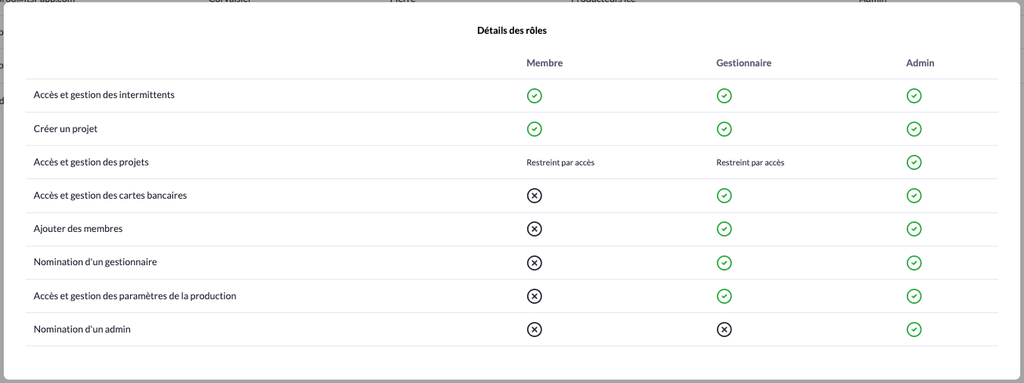
Dans itsi-production, chaque membre se voit attribuer un rôle en fonction de ses responsabilités :
- Admin : accès total à l’ensemble de l’espace production. Peut gérer les membres, les projets, les paramètres de la société, ainsi que les moyens de paiement. Peut modifier les informations liées à la société.
- Gestionnaire : accès large mais légèrement plus limité que l’Admin. Ne peut pas modifier les informations de la société ni nommer un nouvel administrateur, mais peut nommer de nouveaux gestionnaires ou membres et gérer les achats/moyens de paiement. Accès automatique aux projets qu’il crée ; doit être ajouté manuellement aux autres.
- Membre : accès plus restreint. Peut créer des projets et des contrats, effectuer des demandes d’état civil et envoyer des DPAE. Pour accéder à un projet qu’il n’a pas initié, il doit être ajouté manuellement en tant que collaborateur.
3.2. Ajouter des membres
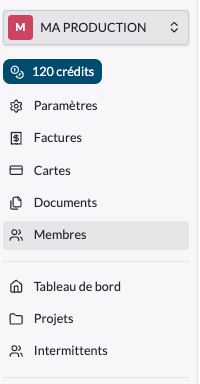
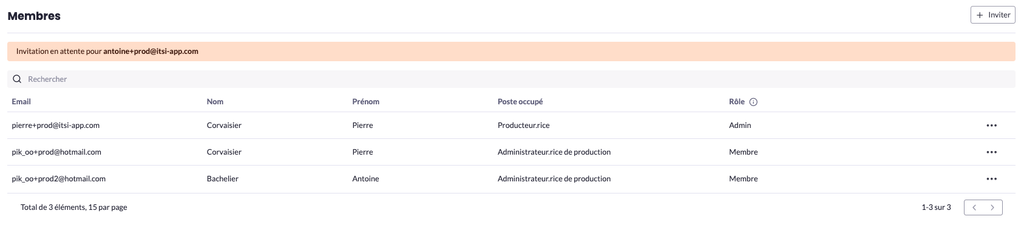
- Accéder à l’onglet Membres depuis le menu principal pour voir la liste actuelle de votre équipe.
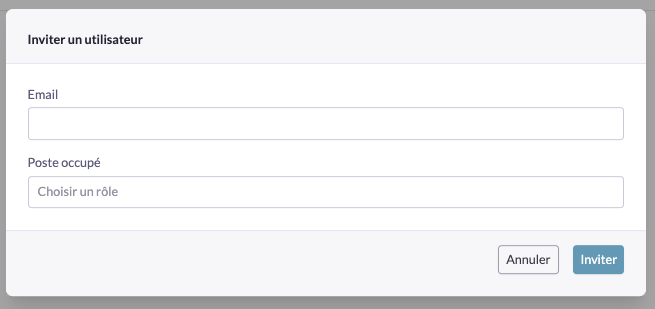
- Ajouter un membre : cliquez sur « Inviter », puis entrez les informations nécessaires (adresse e-mail, poste occupé).
- Envoyer l’invitation : cliquez sur « Inviter ». Le membre recevra une invitation par e-mail. S’il dispose déjà d’un compte itsi-production, il recevra également une notification sur son espace personnel.
3.3. Donner des accès par projet
La gestion des accès par projet vous permet de contrôler quels membres peuvent interagir avec certains projets et dans quelle mesure :
- Accéder à un projet depuis l’onglet « Projets ».
- Configurer les accès : menu « Paramètres » du projet (via le menu « ••• » en bout de ligne, ou depuis le projet puis « Paramètres ») → « Accès » dans la page latérale → « Ajouter » et sélectionner le membre → sélectionner les droits à lui confier.
- Définir le niveau d’accès : Lecture seule, Ajout et modification de contrats et feuilles, ou Gestion complète.
- Fermer la page latérale (bouton « X » ou clic en dehors). Le membre peut désormais visualiser et interagir avec le projet selon les permissions accordées.
Pour plus d’informations : Consulter l’article 5.4. Accessibilité et visibilité du projet