
9. Liste technique
Temps de lecture estimé à
9.1. Présentation onglet Liste technique
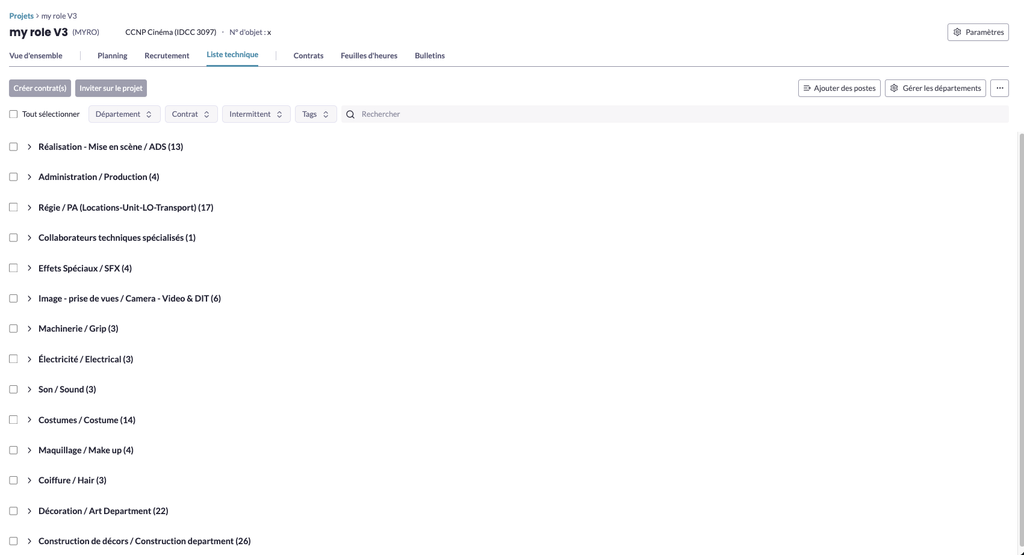
L’onglet Liste technique recense l’ensemble des postes à pourvoir sur le projet, organisés par département. Chaque département est affiché sous forme de ligne repliable, avec le nombre de postes qu’il contient (ex. « Régie / PA (Locations-Unit-LO-Transport) (17) »). Cliquez sur un département pour dérouler le détail de ses postes.
Actions en haut de page (actives après sélection d’un ou plusieurs postes via les cases à cocher) :
- Créer contrat(s) : génère un ou plusieurs contrats à partir des postes sélectionnés (voir 6.2).
- Inviter sur le projet : envoie une invitation aux intermittents assignés aux postes sélectionnés.
- Ajouter des postes : ouvre le formulaire de création multiple (voir 9.3).
- Gérer les départements : ouvre la gestion des départements du projet (voir 9.4).
- « ••• » : menu regroupant des actions complémentaires, dont l’export de la liste technique (voir 9.6).
Filtres : Tout sélectionner, Département, Contrat, Intermittent, Tags, plus une recherche libre.
9.2. Détail d’un poste
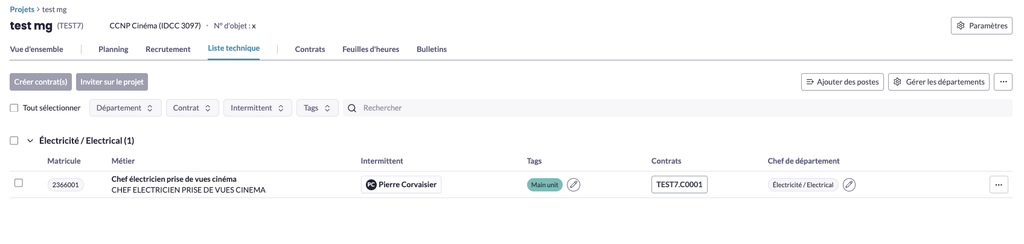
Une fois un département déplié, chaque poste est affiché sous forme de ligne avec les colonnes suivantes :
- Matricule : identifiant du poste, attribué automatiquement.
- Métier : intitulé du métier (libellé lisible d’itsi ou libre, puis libellé France Travail en majuscules).
- Intermittent : avatar (initiales) et nom de la personne assignée au poste, si renseignée.
- Tags : étiquette(s) libres associées au poste (ex. « Main unit »), modifiables via l’icône crayon.
- Contrats : référence du ou des contrats liés au poste (ex. « TEST7.C0001 »).
- Chef de département : département du poste, avec possibilité de désigner le chef de département via l’icône crayon.
Le menu « ••• » en bout de ligne donne accès aux actions individuelles sur le poste (modification, suppression, etc.).
9.3. Ajout de postes
Le bouton « Ajouter des postes » ouvre le « Formulaire de création multiple », qui liste l’ensemble des métiers disponibles pour la convention collective et la typologie du projet, regroupés par département.
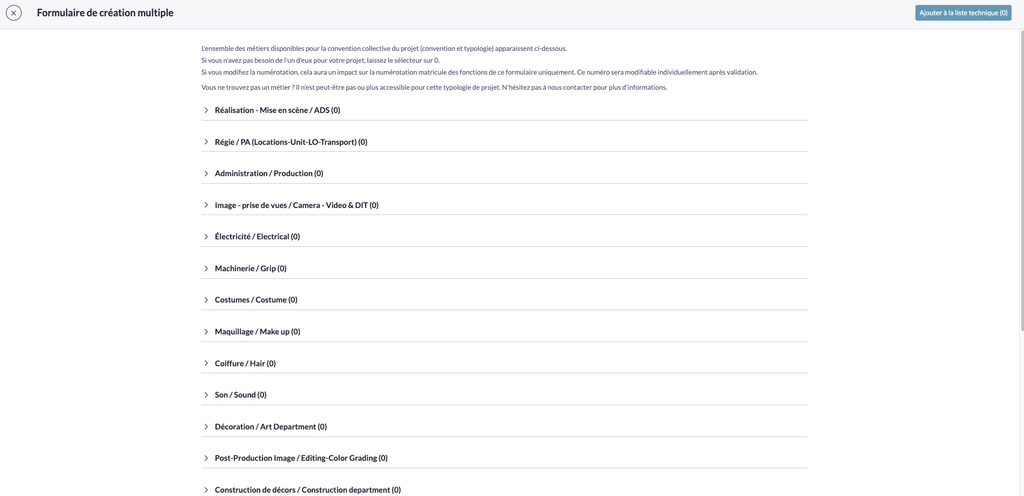
- Dépliez un département pour voir le détail des métiers qui le composent.
- Pour chaque métier souhaité, indiquez le nombre de postes à créer ; laissez le sélecteur sur 0 pour les métiers non utilisés.
- Cliquez sur « Ajouter à la liste technique (x) » en haut à droite pour valider la création.
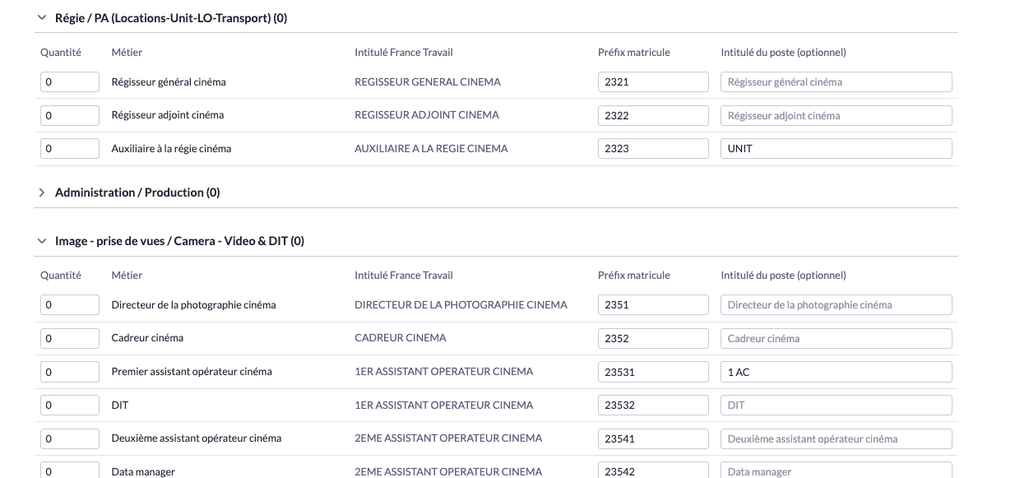
Modifier la numérotation dans ce formulaire n’affecte que la numérotation des matricules des postes créés depuis ce formulaire ; chaque numéro reste ensuite modifiable individuellement après validation. Si un métier recherché n’apparaît pas dans la liste, il n’est peut-être pas (ou plus) accessible pour la typologie de ce projet – contactez le support pour plus d’informations.
9.4. Gestion des départements
Le bouton « Gérer les départements » ouvre la liste de tous les départements du projet, avec le nombre de postes qu’ils contiennent.
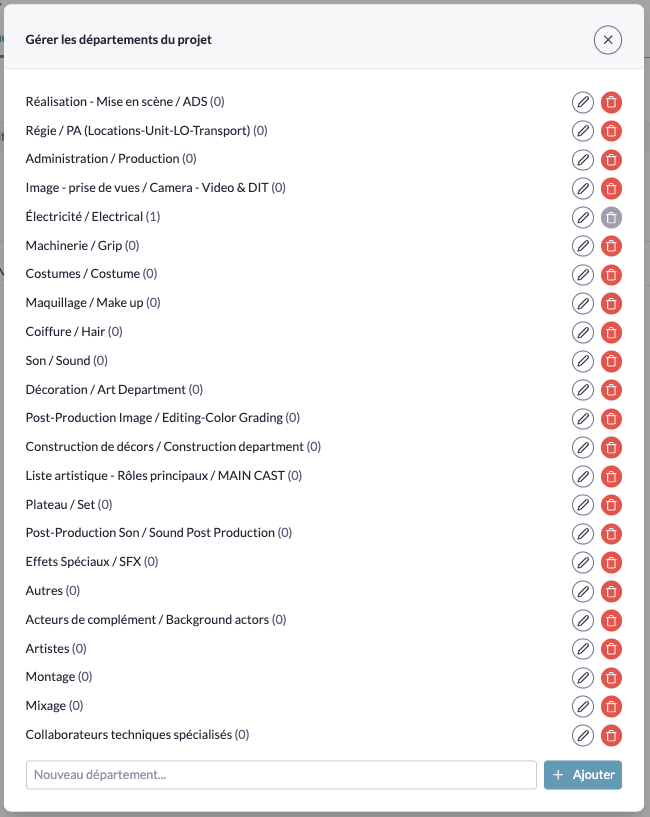
- Renommer un département via l’icône crayon.
- Supprimer un département via l’icône corbeille – désactivée (grisée) tant que le département contient au moins un poste.
- Ajouter un nouveau département personnalisé via le champ « Nouveau département… » puis « + Ajouter », en bas de la fenêtre.
9.5. Création de contrat(s) et invitation depuis la liste technique
La liste technique permet de générer directement des contrats et d’inviter des intermittents pour les postes déjà assignés, sans repasser par l’onglet Contrats ou Recrutement :
- Créer contrat(s) : sélectionnez un ou plusieurs postes (avec intermittent assigné) puis cliquez sur « Créer contrat(s) » — voir 6.2 pour le détail du formulaire de création.
- Inviter sur le projet : sélectionnez un ou plusieurs postes puis cliquez sur « Inviter sur le projet » pour envoyer l’invitation aux intermittents correspondants.
9.6. Export de la liste technique
Depuis le menu « ••• », l’export génère une « Crew List » prête à partager : logo et informations de production (film, dates de tournage), puis un tableau par département listant poste, nom, téléphone et email de chaque intermittent.
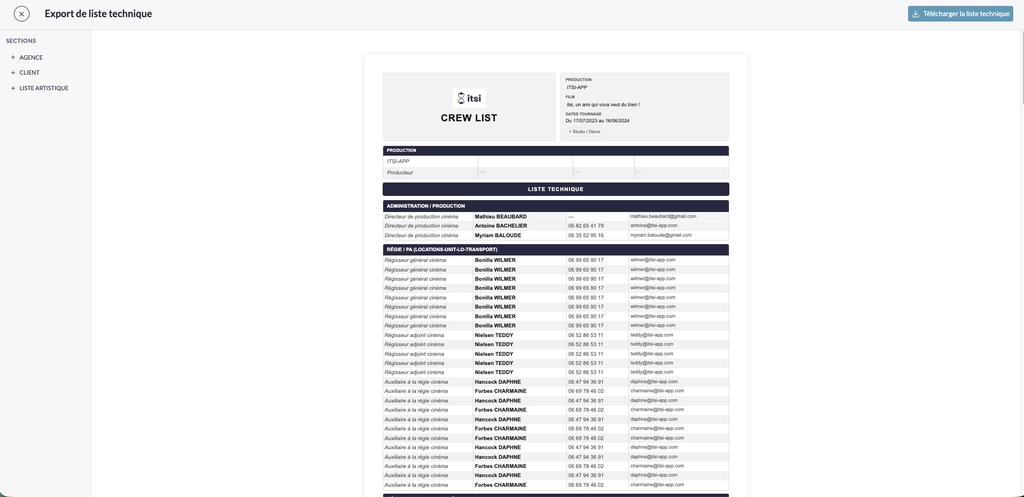
- Le panneau « Sections » à gauche permet d’ajouter des blocs complémentaires au document : Agence, Client, Liste artistique (bouton « + » sur chaque section).
- L’aperçu au centre se met à jour en temps réel selon les sections activées.
- L’intégralité des champs est modifiable. Ces modifications ne seront pas enregistrés et ne sont conservées que pour l’export uniquement.
- Cliquez sur « Télécharger la liste technique » en haut à droite pour générer le fichier.