
7. Feuilles de temps
Temps de lecture estimé à
7.1. Présentation des feuilles d’heures (feuilles de temps)
Les feuilles d’heures, aussi appelées feuilles de temps, sont des documents essentiels dans le cadre d’une production audiovisuelle ou cinématographique. Elles enregistrent les heures de travail des intermittents et de l’équipe : jours et heures de présence sur le plateau, heures supplémentaires et pauses.
À quoi servent-elles ?
- Suivi des heures travaillées : horaires simples, majorés, heures supplémentaires.
- Calcul des salaires : jours, heures et majorations conventionnelles (nuit, jour férié, dimanche…) ajustent le salaire final.
- Conformité légale : respect des conventions collectives (horaires, pauses, repos), utilisables en cas de contrôle.
- Gestion administrative : registre détaillé facilitant contrats, paies et déclarations sociales (URSSAF, Audiens, etc.).
Contenu d’une feuille d’heures : nom et fonction de l’intermittent, date/période de travail (heures de début, repas, fin), heures supplémentaires, majorations spécifiques, autres temps indemnisés (transport, voyage), autres pauses.
7.2. Présentation onglet Feuilles
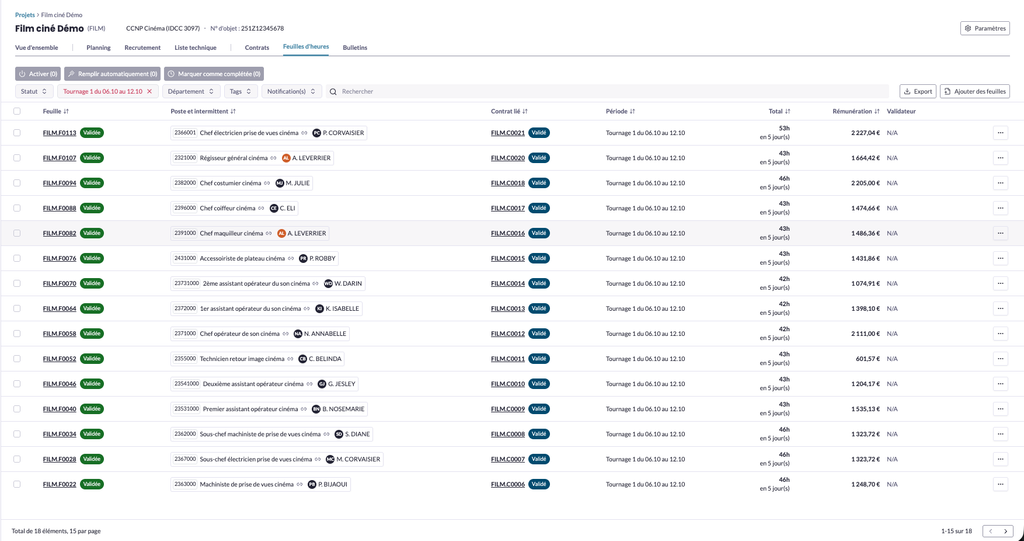
Cette page présente l’onglet Feuilles d’heures d’un projet – ici l’exemple « Film ciné Démo ». Cet onglet centralise la gestion des feuilles de temps des intermittents rattachés au projet : statut, poste et intermittent concerné, contrat lié, période de tournage, heures travaillées et rémunération.
En-tête de la page
- Nom et code du projet : ex. « Film ciné Démo (FILM) ».
- Convention collective (format court) : ex. CCNP Cinéma (IDCC 3097).
- Numéro d’objet : le numéro d’objet France Travail Spectacle du projet.
- Bouton Paramètres : accès aux réglages du projet.
Sous l’en-tête, la navigation par onglets du projet : Vue d’ensemble, Planning, Recrutement, Liste technique, Contrats, Feuilles d’heures, Bulletins.
Actions groupées
Trois boutons permettent d’agir sur plusieurs feuilles sélectionnées à la fois (cases à cocher en début de ligne) :
- Activer : rend les feuilles sélectionnées visibles pour les intermittents concernés.
- Remplir automatiquement : pré-remplit les feuilles sélectionnées à partir de la planification du projet.
- Marquer comme complétée : fait passer les feuilles sélectionnées au statut Complétée.
Le chiffre entre parenthèses sur chaque bouton indique le nombre de feuilles actuellement sélectionnées et auxquelles l’action sera réellement imputée.
Filtres et recherche
Un filtre actif s’affiche sous forme d’étiquette à côté des menus (ex. « Tournage 1 du 06.10 au 12.10 »), avec une croix pour le retirer rapidement.
- Statut : filtrer les feuilles selon leur statut (Validée Complétée En cours Brouillon Bloquée).
- Semaine : filtrer par semaine / période de tournage.
- Département : filtrer par département du poste concerné.
- Tags : filtrer selon les tags associés aux postes ou intermittents.
- Notification(s) : filtrer selon les notifications associées aux feuilles.
- Barre de recherche : rechercher rapidement une feuille, un poste ou un intermittent par mots-clés.
Bouton « Export » : Ouvre un menu pour exporter les données des feuilles de temps au format Excel.
Bouton « + Ajouter des feuilles » : ouvre le menu de génération automatique de feuilles pour une période donnée pour ce projet (voir 7.3).
Liste des feuilles de temps
La liste présente les feuilles associées au projet, 15 lignes par page, détaillées par colonne :
- Feuille : identifiant unique de la feuille (ex. FILM.F0113), lien cliquable vers son détail, accompagné de son statut – Validée Complétée En cours Brouillon Bloquée (rare – conçu pour que l’intermittent puisse facilement mettre en relief un problème sur son projet, sa feuille, ou le tournage).
- Poste et intermittent : matricule du poste (ex. 2366001), intitulé du poste (ex. « Chef électricien prise de vues cinéma »), lien vers la fiche poste, et carte de l’intermittent associé (initiales sur pastille colorée + nom). La couleur de la pastille reflète sa présence sur le projet – AB non invité, AB invité (en attente), AB a rejoint le projet.
- Contrat lié : identifiant du contrat associé (ex. FILM.C0021), lien cliquable, avec son propre statut (Brouillon Signé Signé manuellement Validé).
- Période : période de tournage concernée par la feuille, avec les dates exactes (ex. « Tournage 1 du 06.10 au 12.10 »).
- Total : nombre d’heures travaillées sur la période et nombre de jours correspondants (ex. « 53h en 5 jour(s) »). La durée inclue la·les durée·s d’équivalence le cas échéant.
- Rémunération : montant brut calculé à partir des heures déclarées sur la feuille.
- Validateur : membre de l’équipe ayant validé la feuille (« N/A » tant qu’elle n’a pas été validée par un membre spécifique).
Un menu « ••• » en fin de ligne donne accès à des actions rapides supplémentaires sur chaque feuille.
7.3. Création d’une feuille d’heures
À la création d’un contrat, l’intégralité des feuilles d’heures du contrat est générée. Si les dates initiales du contrat venaient à évoluer, vous avez toujours la possibilité d’ajouter de nouvelles feuilles dans les bornes du contrat.
Dans le cas d’un import de contrat Externe, seule la première feuille d’heures est automatiquement générée, en fonction des dates du contrat et de la planification du projet (préparation ou tournage). Vous devrez générer manuellement chaque semaine les nouvelles feuilles d’heures.
Les feuilles étant toujours associées à un contrat, vous pouvez en ajouter directement depuis un contrat en particulier.
- Accéder au contrat (ex. depuis la liste des feuilles, en cliquant sur « FILM.C0021 »).
- Ajouter une feuille d’heures via le bouton « + Ajouter une feuille » sur la page du contrat.

Vous avez également la possibilité de générer plusieurs feuilles à la fois : depuis l’onglet Feuilles d’heures, un clic sur le bouton « + Ajouter des feuilles » génère automatiquement toutes les feuilles manquantes dont les dates sont comprises dans les bornes du contrat.
Désormais la création de feuille est gratuite. Son activation est payante (2 crédits), mais vous avez la possibilité de la désactiver et d’en être automatiquement remboursé.
7.4. Invitation au projet et visibilité des feuilles
Les feuilles d’heures sont visibles par les intermittents uniquement après invitation au projet et une fois les feuilles rendues visibles. Les feuilles sont rendues visibles lorsqu’elles sont activées. Vous avez la possibilité de désactiver une feuille si vous souhaitez également rompre l’accès de l’intermittent à sa feuille.
- Invitation au projet : après ajout à la liste technique et association d’un contrat, envoyez l’invitation via l’onglet « Liste technique » (bouton « Inviter ») ou depuis n’importe quelle carte intermittent (voir 5.3 et 5.5).
- Accès aux feuilles : une fois l’invitation acceptée et les feuilles rendues visibles, l’intermittent peut voir et remplir ses feuilles depuis son application mobile, tablette ou web. Les membres avec un droit d’accès suffisant et les chefs de départements désignés y ont également accès.
Une feuille ne peut-être désactiver que si elle est en statut En cours.
7.5. Gestion des feuilles de temps
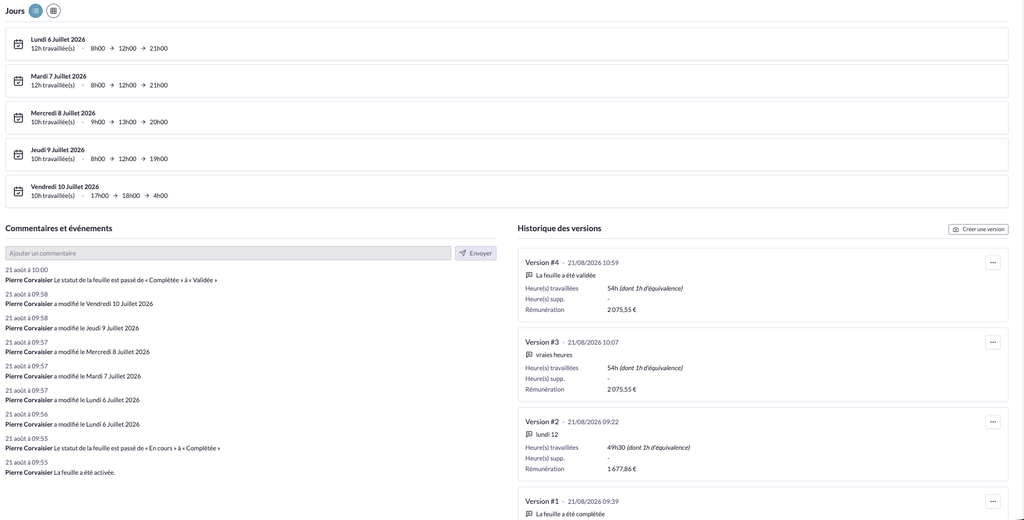
Les feuilles activées, pour lesquelles l’intermittent a rejoint le projet, sont remplies directement par lui – évitant la saisie ou la double saisie manuelle.
Cycle de vie d’une feuille de temps
- Création (statut Brouillon) par l’équipe de production.
- Pré-remplissage (optionnel) : en Brouillon, calculez rapidement un estimatif de la semaine (heures prévues, rémunérations potentielles).
- Transmission pour saisie : l’intermittent ou le chef d’équipe doit être invité et la feuille rendue visible via le bouton bleu « Rendre visible ». Le statut passe à En cours.
- Saisie (En cours) : la production peut toujours modifier (historisé) ; l’intermittent remplit ses heures et marque la feuille Complétée. Une notification et une action à mener s’affichent alors.
- Validation côté intermittent (Complétée) : l’intermittent ne peut plus modifier ; la production peut encore ajuster (corrections, heures supplémentaires) tant que la feuille n’est pas validée – toute modification notifie l’intermittent. Il reste possible de repasser la feuille en En cours pour la rendre à nouveau accessible.
- Validation finale côté production (Validée) : première déclaration de la feuille. Les heures ne sont plus modifiables, mais la Déclaration reste éditable (voir 7.9).
Cette gestion en plusieurs étapes garantit un suivi précis et un contrôle total des heures et rémunérations, avec transparence et fiabilité pour toutes les parties.
Commentaires et événements
En dessous du détail des jours, un fil chronologique retrace toute la vie de la feuille, avec deux types d’entrées :
- Événements automatiques : activation de la feuille, changements de statut (ex. « Le statut de la feuille est passé de En cours à Complétée ), et modifications de jours (ex. « a modifié le Vendredi 10 Juillet 2026 »).
- Commentaires manuels : ajoutés via le champ « Ajouter un commentaire » puis le bouton « Envoyer », pour échanger une remarque ou une consigne directement sur la feuille.
Chaque ligne indique l’auteur (nom en gras) et l’horodatage exact (date et heure), pour une traçabilité complète des échanges et des actions menées sur la feuille.
Historique des versions
Le bloc « Historique des versions », affiché en regard du fil de commentaires, conserve un instantané des données de la feuille à des moments clés :
- Création automatique : une nouvelle version est enregistrée à chaque changement de statut important – par exemple lors du passage en Complétée, puis en Validée.
- Création manuelle : le bouton « Créer une version », en haut du bloc, permet de figer un instantané à tout moment, avec une note libre pour décrire le contexte (ex. « vraies heures », « lundi 12 »).
Chaque version affiche sa date de création, sa note éventuelle, et le détail des données figées à cet instant : Heure(s) travaillée(s) (avec le détail des heures d’équivalence le cas échéant, ex. « 54h (dont 1h d’équivalence) »), Heure(s) supp., et Rémunération. Le menu « ••• » de chaque version permet de la recharger entièrement.
Cette double traçabilité – fil d’événements et historique des versions – garantit un suivi précis et un contrôle total des heures et rémunérations, avec transparence et fiabilité pour toutes les parties.
Attention : Recharger une ancienne version écrasera celle actuellement disponible pour les parties. Pensez bien à faire une capture d’une feuille contenant les informations que vous souhaitez conserver. Cela vous permettra de la recharger plus tard si besoin.
7.6. Récapitulatif d’une feuille de temps

Le haut de la page d’une feuille de temps réunit son statut, ses informations générales, et le détail chiffré du travail effectué et de sa paie associée.
En-tête
- Titre et statut : identifiant de la feuille (ex. « Feuille TEST7.F0002 ») accompagné de son statut — Validée Complétée En cours Brouillon Bloquée.
- Actions rapides : téléchargement au format PDF (bouton « .pdf ») et menu « ••• » pour les autres formats et actions disponibles.
Informations générales
- Période : période de tournage concernée et dates exactes (ex. « Tournage du 06.07 au 12.07 » / « 06/07/26 – 12/07/26 »).
- Lié à : matricule et intitulé du poste, lien vers la fiche poste, et carte de l’intermittent associé.
- Par le contrat : identifiant du contrat lié à la feuille, lien cliquable vers son détail.
- Utilisateur(s) avec accès : avatars des personnes ayant accès à la feuille.
- Notes : champ libre pour une note interne sur la feuille.
Base contractuelle, travail effectif et paie
Trois blocs présentent le détail chiffré de la feuille :
- Base contractuelle : taux horaire, volume contractuel (heures et montant), et volume applicable à la période, avec l’éventuel complément d’heures d’équivalence. Selon la nature du travail, la bascule peut s’effectuer ici (avec ou sans régime d’équivalence).
- Travail effectif : heures travaillées (avec le détail des heures d’équivalence), heures supplémentaires (détaillées par taux de majoration), et rémunération calculée.
- Bulletin(s) de paie : bulletin(s) associé(s) à la feuille, avec leur statut (Brouillon En traitement Traité Payé Externe), la date de paiement prévue, le coût employeur, le salaire brut et le salaire net. Le bouton « Éditer la paie » permet d’ajuster ces éléments.
7.7. Ajouter des jours
Cliquez sur « + Ajouter » en bout de ligne de la liste des jours pour ouvrir la fenêtre d’édition (identique à celle des intermittents sur mobile, tablette, web). Le menu « ••• » permet aussi de « Créer à partir » d’un autre jour, ou de supprimer une date. Cliquer sur une carte de jour existante rouvre la même fenêtre.
Date : pré-remplie selon le dernier jour travaillé de la semaine ; modifiable dans les bornes de la semaine en cours (renfort ponctuel, etc.).
Saisie des heures : Horaires libres (début, repas, fin) ou Forfait heure (volume total simplifié).
Notes de la journée (optionnel) : commentaires spécifiques (météo, incident, etc.).
Les options disponibles varient selon le projet, la convention, la date et le type de jour, avec une aide à la saisie pour chacune.

7.8. Différentes vues de la feuille
Pour améliorer la lisibilité des nombreuses informations, plusieurs vues de la feuille sont proposées, accessibles via les icônes en haut de la section « Jours » :
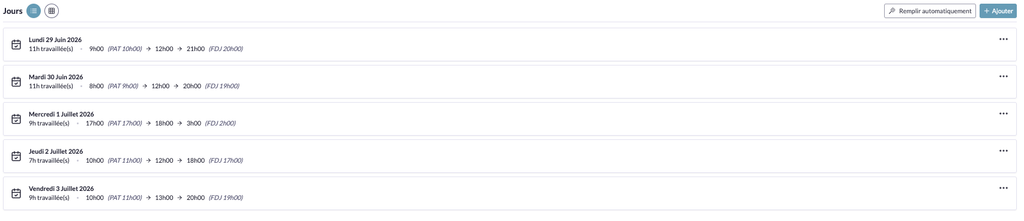
- Vue liste (☰, par défaut) : chaque journée travaillée est affichée sous forme de carte, avec la date complète (ex. « Lundi 6 Juillet 2026 »), le nombre d’heures travaillées (ex. « 12h travaillée(s) ») et le détail horaire sous forme de trajet (ex. « 8h00 → 12h00 → 21h00 » : début, pause repas, fin). C’est la seule vue permettant l’édition des jours, horaires et options – cliquer sur une carte ouvre la même fenêtre d’édition que pour ajouter un jour (voir 7.7).
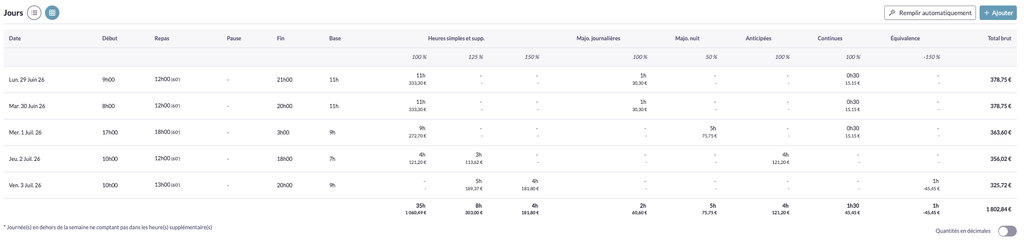
- Vue détaillée (▦) : consultation de l’ensemble des informations par journée, sous forme de tableau plus compact – Date, Début, Repas, Pause, Fin, Total (heures et rémunération), majorations (Journalières, Continues, Anticipées, Nuit, Hebdomadaires avec % et montant), Transport/Voyage, Prix, résumé des totaux. Similaire à l’export PDF.
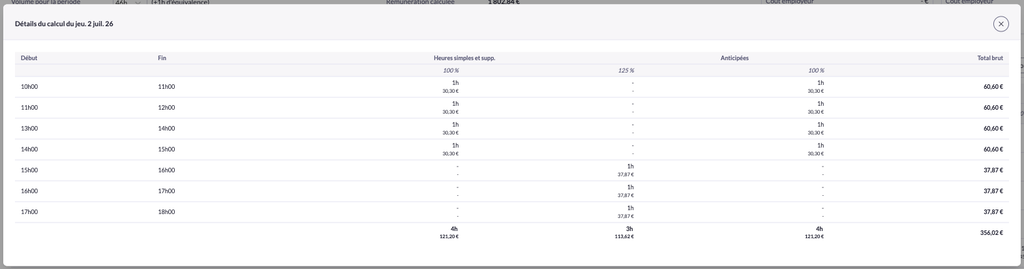
- Vue très détaillée – décomposition horaire : analyse heure par heure d’un jour donné (ouverte en cliquant sur un jour depuis la vue détaillée) – Heure, Base (min), Équivalence (min), majorations par type (min et %), Total (min), Excédent (min) dû au plafonnement, Taux, Prix. Offre une transparence totale sur le calcul de chaque heure travaillée et rémunérée.
Pour faciliter la lecture selon vos besoins, vous pouvez basculer l’affichage des durées entre le format heures et le format décimal grâce au bouton situé en bas du tableau : « Quantités en décimales ».
7.9. Validation des variables de la feuille et création de la pré-paie
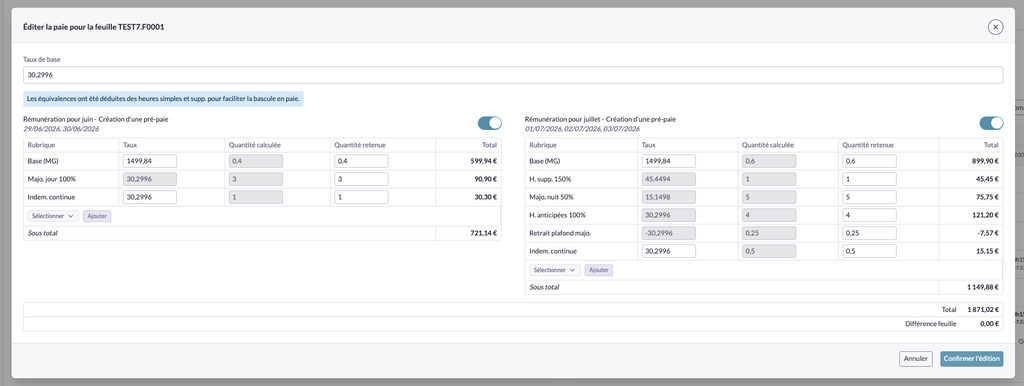
Depuis le bloc « Bulletin(s) de paie » du récapitulatif de la feuille (voir 7.6), le bouton « Éditer la paie » ouvre la fenêtre d’édition de la pré-paie. Ce module est désormais accessible dès que la feuille est visible – il n’est plus nécessaire d’attendre qu’elle soit Validée. Il reste éditable à tout moment, et compare en permanence les calculs de la feuille avec le bulletin de paie actuel.
Taux de base
En haut de la fenêtre, le Taux de base reprend le taux horaire du contrat. Il reste modifiable directement ici si nécessaire.
Note : Un taux modifié générera automatiquement un avenant au contrat de travail.
Découpage par période de paie
Lorsque la semaine d’une feuille chevauche deux mois (ex. juin et juillet), la fenêtre affiche une colonne « Création d’une pré-paie » par mois concerné, avec les dates exactes couvertes par chacune. Un interrupteur en haut de chaque colonne permet d’inclure ou d’exclure cette période de la pré-paie.
Rubriques de rémunération
Pour chaque colonne, un tableau détaille les rubriques appliquées :
- Rubrique : nature de l’élément (Base, majorations, indemnités, retraits, etc.).
- Taux : taux horaire ou montant unitaire appliqué à la rubrique.
- Quantité calculée : quantité déterminée automatiquement par itsi à partir des heures saisies sur la feuille.
- Quantité retenue : quantité effectivement appliquée pour le calcul – modifiable manuellement si besoin d’ajuster le montant final.
- Total : montant de la rubrique (taux × quantité retenue).
Les heures d’équivalence sont automatiquement déduites des heures simples et supplémentaires, afin de faciliter la bascule vers la paie.
Le menu « Sélectionner » suivi du bouton « Ajouter » permet d’ajouter manuellement une rubrique supplémentaire à une colonne. Chaque colonne affiche son sous-total.
Total et différence
En bas de la fenêtre :
- Total : cumule les sous-totaux de l’ensemble des colonnes.
- Différence feuille : écart entre ce total et le montant actuellement enregistré sur le bulletin de paie associé – un écart à 0,00 € confirme que la pré-paie reflète exactement les calculs de la feuille.
Cliquez sur « Confirmer l’édition » pour enregistrer les modifications, ou « Annuler » pour fermer la fenêtre sans les appliquer.
Note : Ce·s bulletin·s est·sont accessible·s depuis l’onglet Bulletin du projet.