
10. Planning
Temps de lecture estimé à
10.1. Présentation de l’onglet Planning
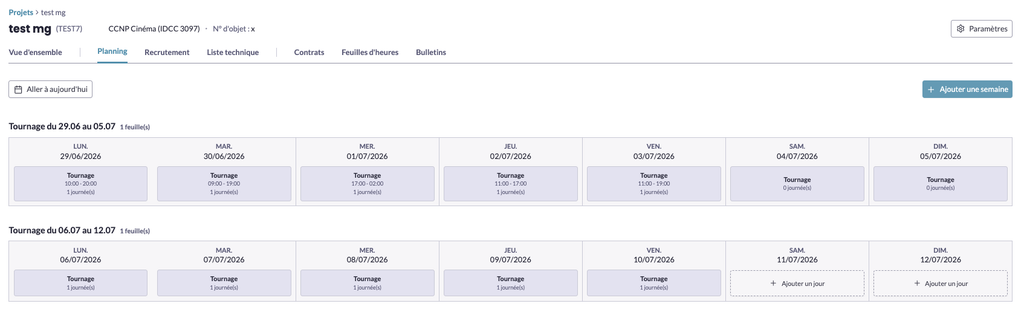
L’onglet Planning affiche le calendrier du projet, semaine par semaine. Chaque semaine est présentée sous forme de bloc intitulé « [Type de période] du JJ.MM au JJ.MM » (ex. « Tournage du 29.06 au 05.07 »), avec le nombre de feuilles de temps liées (ex. « 1 feuille(s) »).
Sous chaque semaine, les 7 jours (du lundi au dimanche) sont affichés sous forme de cartes, avec pour chacun :
- Type de journée : Prépa, Tournage ou Post.
- Horaires : plage horaire si elle a été définie (ex. « 10:00 – 20:00 »), avec le nombre de journée(s) correspondant.
- « 0 journée(s) » : le jour existe dans la semaine mais aucun horaire n’y a encore été renseigné.
En haut de page : « Aller à aujourd’hui » recentre le calendrier sur la semaine en cours ; « + Ajouter une semaine » ouvre le formulaire de création (voir 10.2).
10.2. Ajouter une semaine
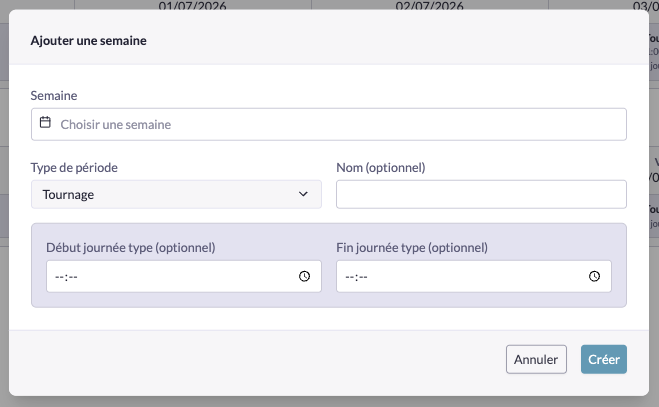
Cliquez sur « + Ajouter une semaine » pour ouvrir le formulaire de création :
- Semaine : sélectionnez la semaine concernée via le sélecteur de calendrier.
- Type de période : Prépa, Tournage ou Post.
- Nom (optionnel) : libellé de la semaine, pré-rempli automatiquement si laissé vide (ex. « Tournage du 29.06 au 05.07 »). Ce nom sera utilisé dans le reste de l’interface.
- Début / Fin journée type (optionnel) : horaires par défaut appliqués aux jours de la semaine qui n’ont pas encore d’horaires définis.
Cliquez sur « Créer » pour valider.
Par défaut, seuls certains jours de la semaine (ex. du lundi au vendredi) sont automatiquement créés. Les jours restants (ex. samedi, dimanche) apparaissent en pointillés avec un bouton « + Ajouter un jour », à cliquer individuellement si besoin.
10.3. Gérer une journée
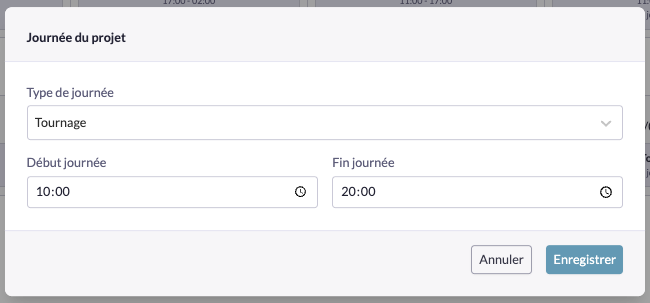
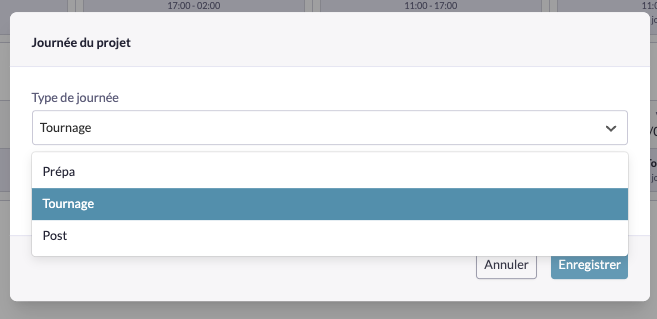
Cliquez sur une carte de jour existante pour l’éditer, ou sur « + Ajouter un jour » pour en créer une nouvelle :
- Type de journée : Prépa, Tournage ou Post.
Cliquez sur « Enregistrer » pour valider.
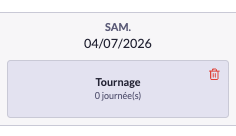
Au survol d’une carte de jour, une icône crayon (modifier) et une icône corbeille (supprimer le jour) apparaissent.
10.4. Modifier les paramètres d’une semaine
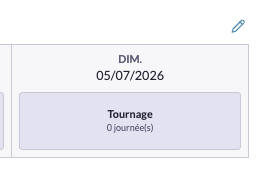
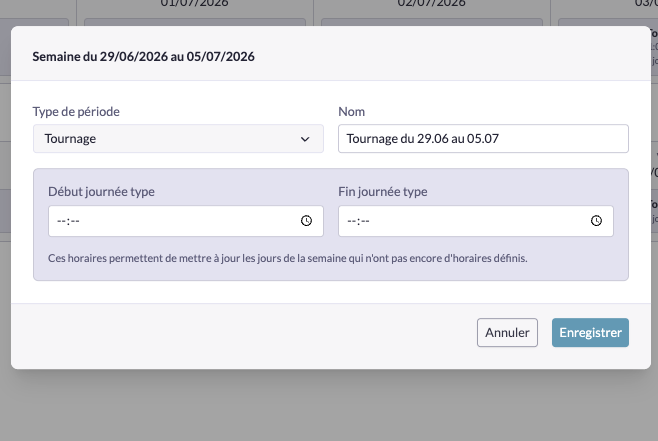
Cliquez sur l’en-tête d’une semaine pour ouvrir ses paramètres :
- Type de période : Prépa, Tournage ou Post.
- Nom : libellé affiché pour la semaine.
- Début / Fin journée type : ces horaires permettent de mettre à jour en une fois les jours de la semaine qui n’ont pas encore d’horaires définis.
Cliquez sur « Enregistrer » pour appliquer les modifications.