
2. Bien commencer
Dans ce tutoriel, nous nous concentrerons principalement sur l’application mobile, dont le fonctionnement est similaire à celui de l’application accessible via navigateur.
L’ensemble des applications itsi-intermittent permet aux utilisateurs de saisir leurs heures de travail, et d’en extraire de manière intuitive ce que l’on appelle en paie les EVP (Éléments Variables de Paie). L’utilisation d’itsi permet donc un suivi de son temps de travail et des rémunérations.
Depuis l’app intermittent, il existe deux moyens de saisir des projets et des heures :
- Rejoindre un projet existant : vous pouvez être invité par une société utilisatrice d’itsi-production à rejoindre un projet. Ce mode de fonctionnement est entièrement gratuit pour l’intermittent.
- Créer vos propres projets et feuilles d’heures : vous avez également la possibilité de créer et gérer vos projets de manière autonome. Cette fonctionnalité est disponible sur abonnement, sans engagement (reconduction tacite), avec une facturation mensuelle ou annuelle au choix.
Une période d’essai de 45 jours est offerte à la création de votre compte utilisateur.
2.1. L’architecture et la navigation
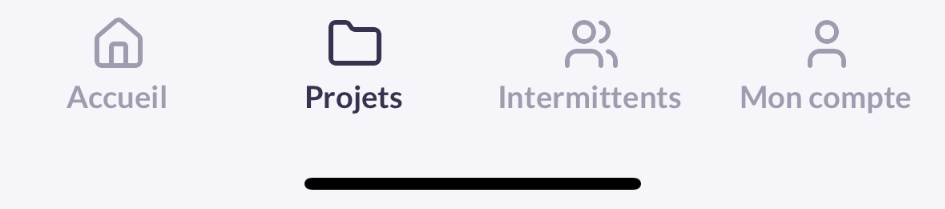
L’application se décompose en différents onglets :
- Accueil : retrouvez vos notifications, vos chiffres d’accueil, vos feuilles en cours et les dernières actualités.
- Projets : depuis cet onglet, vous retrouvez l’intégralité de vos projets et l’intégralité des feuilles d’heures associées.
- Intermittents : depuis cet onglet, vous pouvez voir l’intégralité des intermittents que vous avez créés dans votre base personnelle, modifier ou supprimer un intermittent.
- Mon compte : depuis cet onglet, modifiez vos informations personnelles, modifiez votre mot de passe, et accédez à la page d’Aide (conventions et grilles, ce tutoriel, etc.).
2.2. Onglet accueil
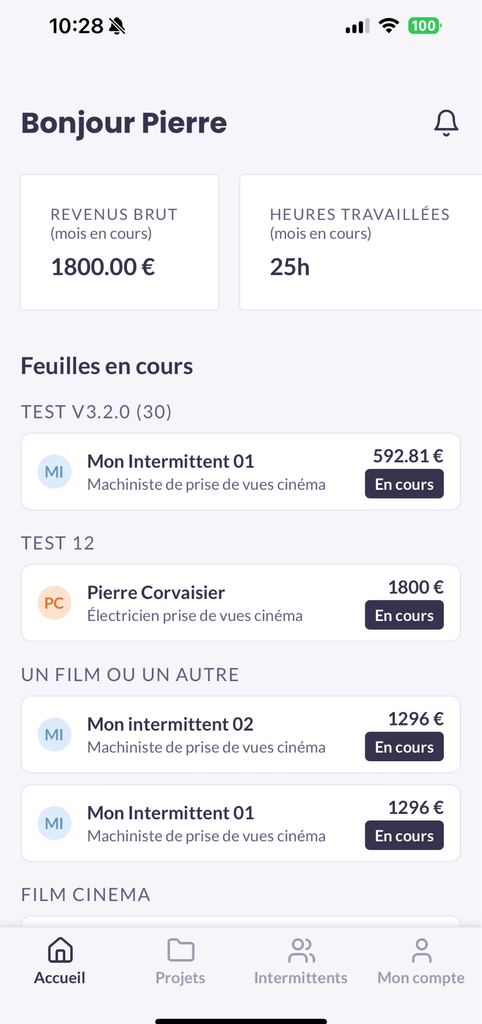
Récapitulatif du mois : depuis l’accueil, vous retrouvez le récapitulatif du mois en cours, avec le montant total brut calculé pour vous, ainsi que le total d’heures travaillées.
Notifications : tout en haut à droite se trouve l’accès aux notifications de votre compte (icône cloche).
Feuilles en cours : vous disposez également d’un accès rapide aux dernières feuilles En cours (max. 10).
Dernières actualités : ici vous pouvez lire l’intégralité des actualités que nous publions sur l’actualité itsi et les conventions collectives — points d’intérêt conventionnels, revalorisations, mais aussi nos nouveautés itsi !
Pour une meilleure utilisation : Pensez bien à basculer vos feuilles sur Complétée – aussi bien en utilisation itsi-production / itsi-intermittent qu’en utilisation purement itsi-intermittent.
2.3. Les projets
Les projets correspondent à une œuvre (film cinéma, téléfilm, clip, publicité, flux TV, etc.). Le projet est un dossier qui rassemble les différentes semaines de travail et les différentes feuilles d’heures permettant le calcul des variables. Il n’a pas de limite de semaines de travail, ni de limite d’intermittents.
Certaines informations de votre projet ne seront plus modifiables une fois le projet validé. Vous devez donc apporter un grand soin à la saisie des informations de projet.
Il existe deux familles de projet :
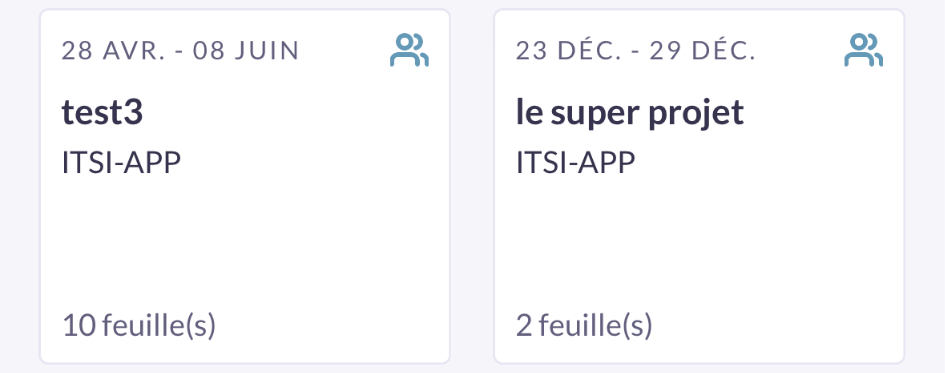
Les projets itsi-production sont créés par une société depuis l’espace itsi-production. Ces projets se distinguent par la présence d’une icône bleue tout en haut à droite du projet. Les réglages des projets et des contrats sont édités par un membre de la société de production, depuis l’espace itsi-production.
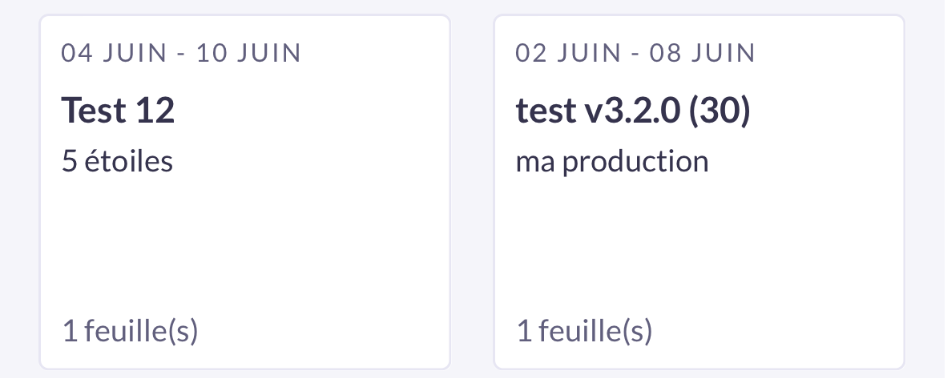
Les projets itsi-intermittent sont créés par un intermittent. Ces projets n’ont pas d’icône bleue. Ils peuvent être entièrement édités sur l’intégralité de leurs options, et les taux horaires peuvent être modifiés par l’intermittent.
2.4. Les semaines et les feuilles
Les semaines peuvent prendre plusieurs appellations selon la période de production dans laquelle vous vous trouvez :
- Prépa : pour la phase de préparation d’une production. Cette phase n’est disponible que pour les projets itsi-production.
- Tournage : pour la phase de tournage d’une production.
- Post : pour la phase de post-production d’une production. Cette phase n’est disponible que pour les projets itsi-production.
Ces appellations prennent ensuite une numérotation automatique selon la période de date à laquelle elles se situent. Une période correspond obligatoirement à une semaine civile, du lundi au dimanche.
Exemple : la deuxième semaine de préparation d’un film s’appellera « Prépa 2 du 12.05 au 18.05 ». La troisième semaine de tournage s’appellera « Tournage 3 du 02.06 au 08.06 ».
Les feuilles d’heures correspondent à une période d’une semaine civile maximum : elles sont donc automatiquement attachées à une semaine. Pour un tournage de 5 semaines, un intermittent devra donc avoir 5 feuilles d’heures dans le même projet. Pour un tournage de 5 semaines et deux jours, il devra avoir 6 feuilles d’heures – une proratisation sera applicable sur la dernière semaine.
Il ne peut y avoir qu’une seule feuille d’heures par semaine et par intermittent (sauf pour les projets itsi-production, où un intermittent peut intervenir sur plusieurs feuilles dans une même semaine s’il dispose de plusieurs contrats de travail pour la même période).
A noter : Dans l’utilisation d’itsi-intermittent, des jours extérieurs à la période peuvent être ajoutés. Ils seront cependant exclus du calcul des heures supplémentaires au sens légal du terme.
2.5. Les intermittents
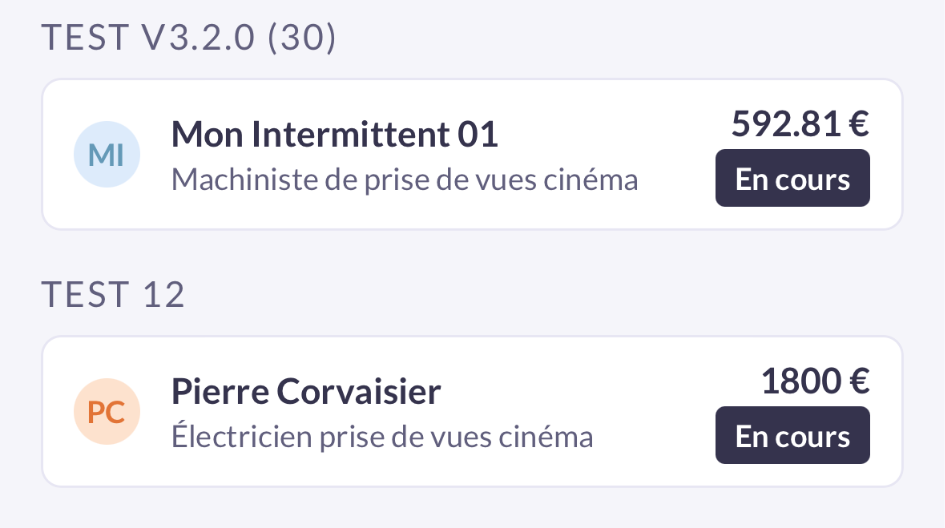
Les intermittents, tout au long de l’application, sont associés à une pastille colorée avec leurs initiales :
- PC La pastille orangée représente votre fiche intermittent : l’ensemble des feuilles concernant cet intermittent apparaîtront dans vos statistiques.
- PC La pastille bleutée représente les autres intermittents.