
4. Les projets itsi-intermittent
4.1. Créer un projet
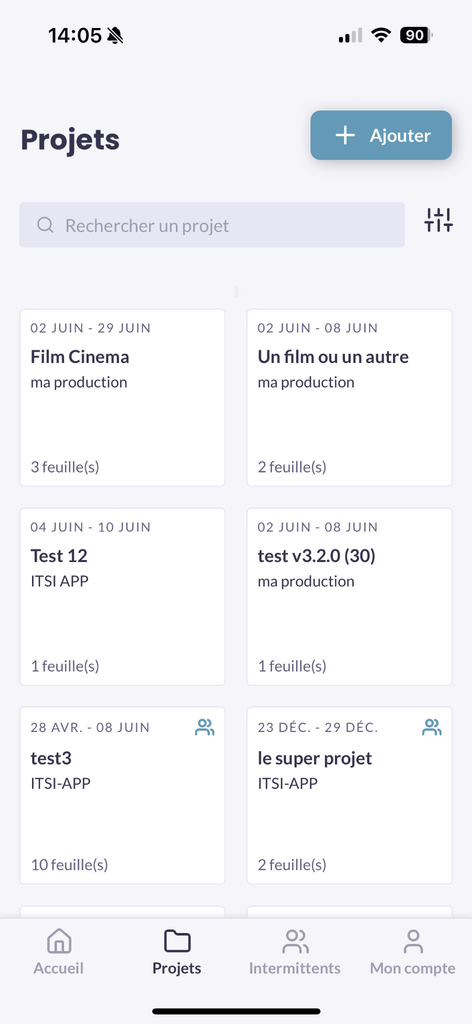
Depuis votre onglet Projets, cliquez sur le bouton « + Ajouter », tout en haut à droite de votre écran.
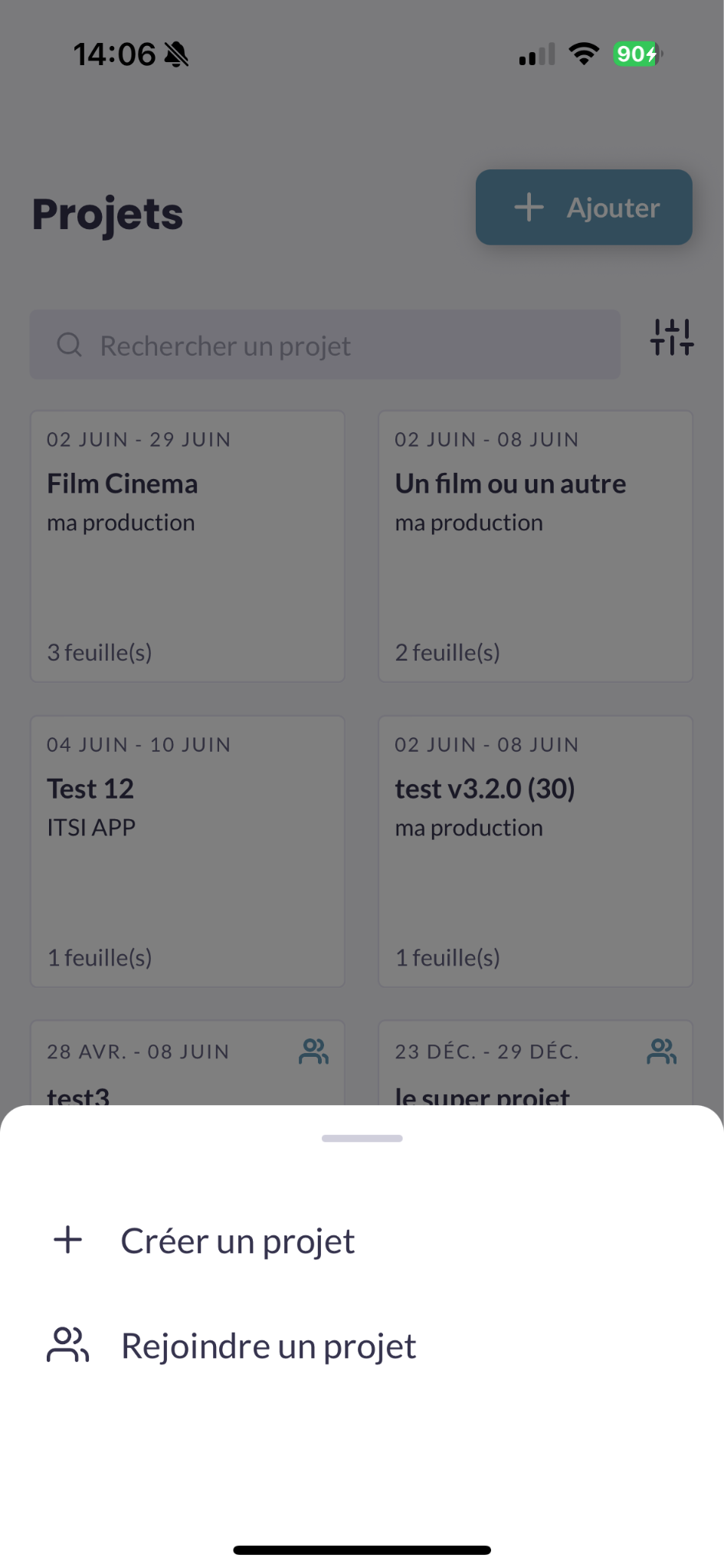
Une modale s’ouvre depuis le bas de votre écran, vous invitant à choisir quel type de projet vous souhaitez ajouter. Cliquez bien sur « + Créer un projet ».
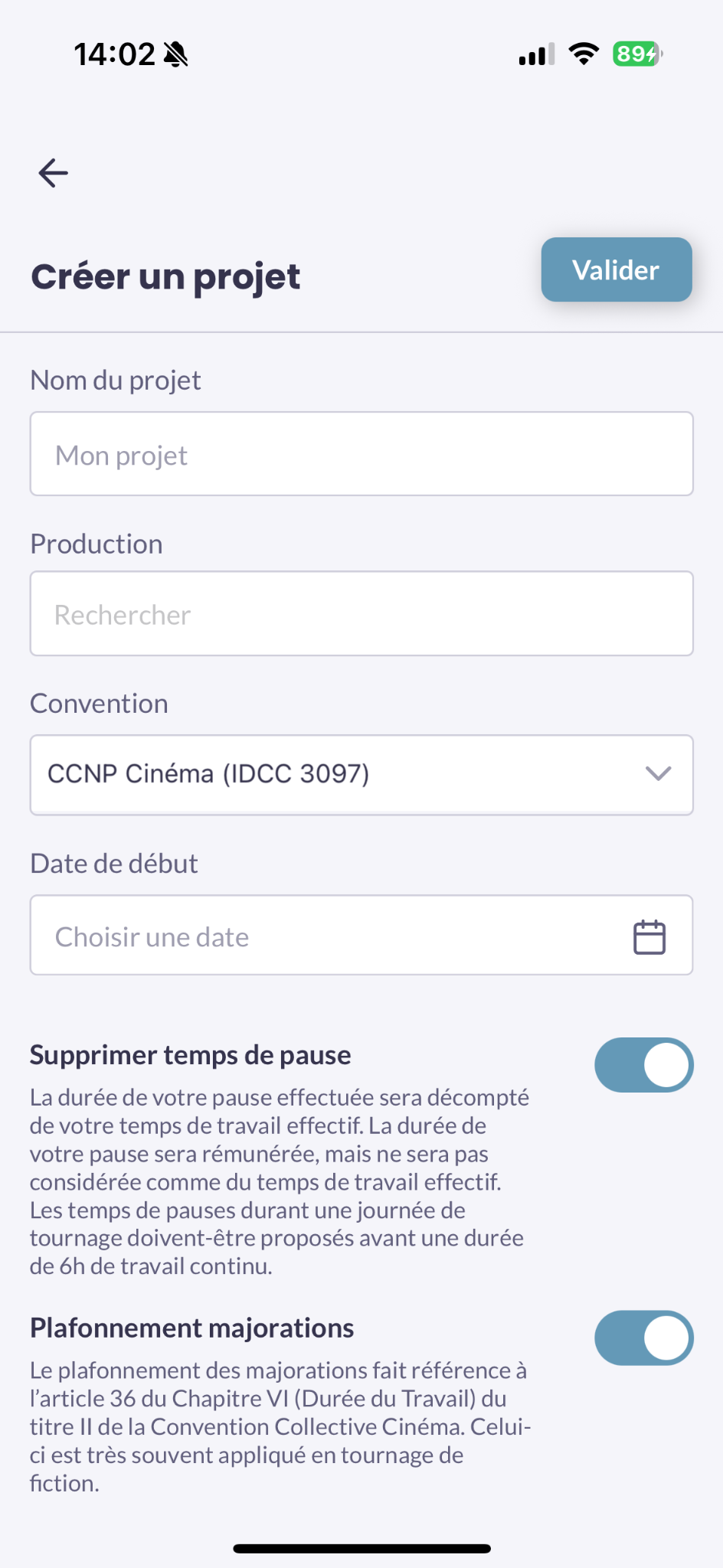
Il vous est alors demandé de saisir les informations du projet :
- Nom du projet : il s’agit du titre provisoire ou définitif de l’œuvre.
- Production : renseignez le nom d’une nouvelle société de production, ou choisissez-la dans votre propre carnet de sociétés.
- Convention : sélectionnez la convention applicable au projet. Si vous ne la connaissez pas, vous pouvez l’identifier sur votre contrat de travail, ou nous contacter pour plus d’informations.
- Date de début : celle-ci deviendra pour itsi le début de votre première semaine de tournage. Vous ne pourrez pas créer de semaine (feuille) avant cette date.
- Options : elles dépendent du choix de la convention sélectionnée.
Le choix de la convention et de la date de début ne sont plus modifiables une fois le projet créé.
Cliquez sur « Valider » pour finaliser la création.
4.2. Gestion de projet
Une fois un projet créé, vous pouvez : Modifier, Partager, Envoyer les feuilles, ou Supprimer.
Pour accéder à ce menu d’options de gestion d’un projet, deux possibilités :
- Depuis votre onglet Projets, effectuez un appui long (2 secondes) sur la carte du projet : un menu modale apparaît depuis le bas de l’écran.
- Depuis l’un de vos projets, cliquez sur le menu d’options « ••• » tout en haut à droite pour afficher le même menu modale.
4.3. Partager un projet
Le partage d’un projet ouvre un sélecteur vous permettant de choisir la période (semaine) du projet que vous souhaitez envoyer. L’intégralité des feuilles trouvées à l’intérieur de cette période sera alors disponible pour une transmission au format PDF. Vous avez également la possibilité d’indiquer ou de retirer les montants bruts.
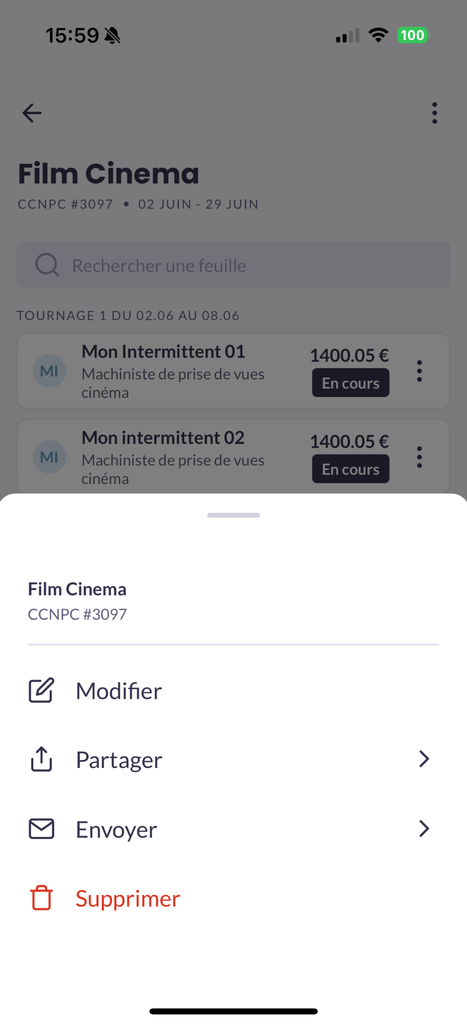
Depuis votre projet, cliquez sur le bouton « ••• » tout en haut à droite, puis sur « Partager ».
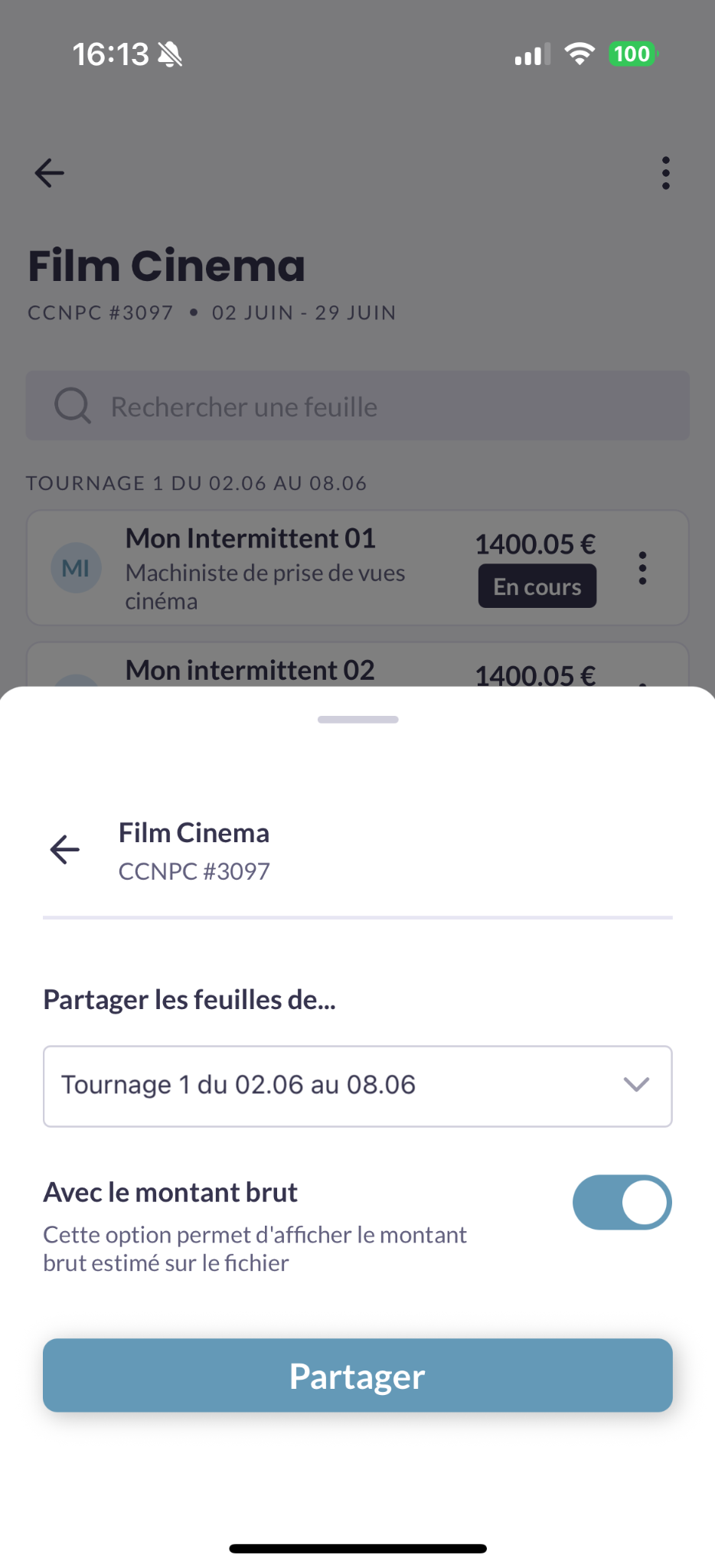
Sélectionnez la période, indiquez ou retirez les montants bruts si besoin, puis cliquez sur « Partager ».
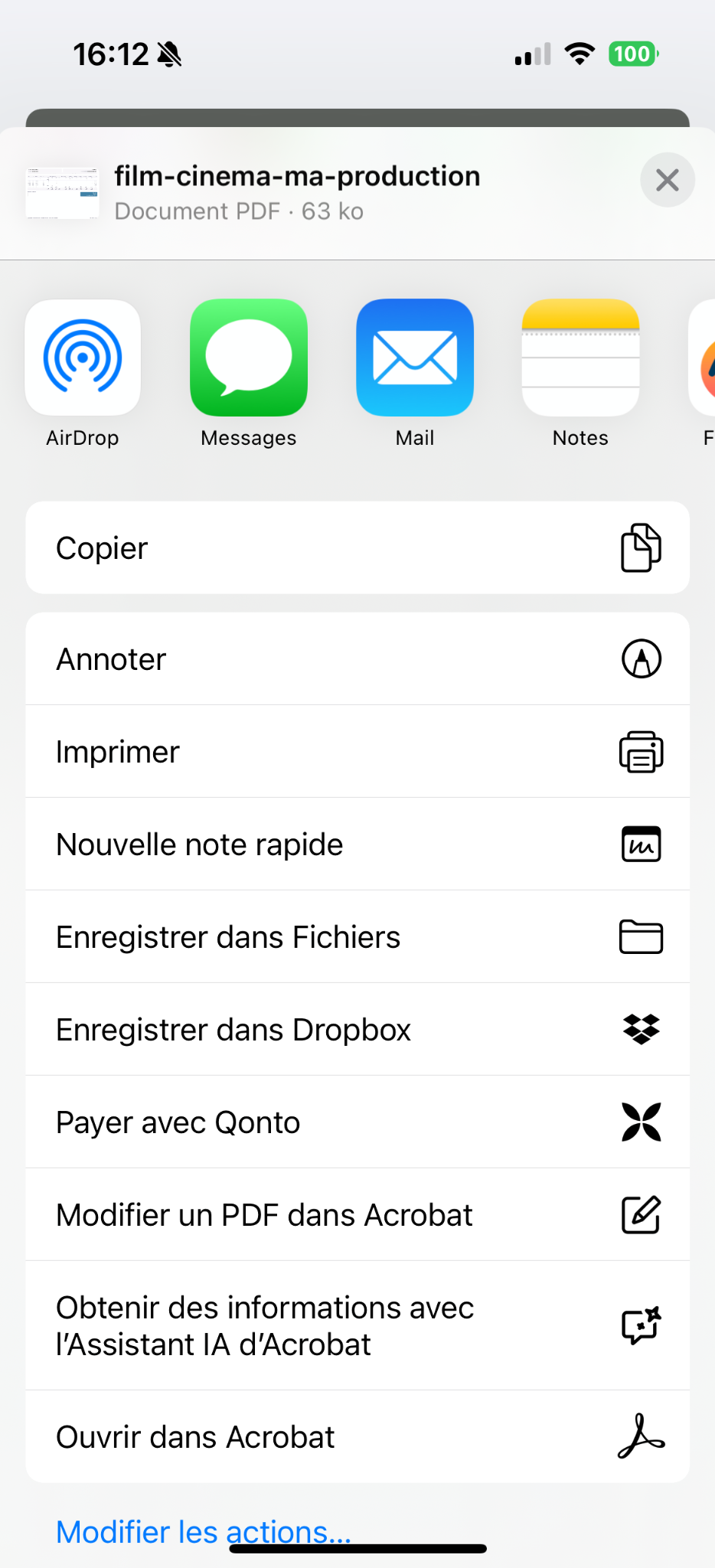
Il vous est alors proposé de sélectionner la méthode de transmission de votre fichier PDF. Ces méthodes et options vous sont propres : elles dépendent des applications mobiles dont vous disposez, ainsi que de l’appareil depuis lequel vous effectuez cette action.
4.4. Envoyer les feuilles
La fonction d’envoi rapide des feuilles permet une transmission rapide des feuilles d’heures aux intermittents concernés. Il vous est alors demandé de sélectionner la période (semaine) du projet que vous souhaitez envoyer.
Seuls les intermittents ayant une adresse e-mail valide dans leur profil de votre carnet d’adresses recevront leur feuille.
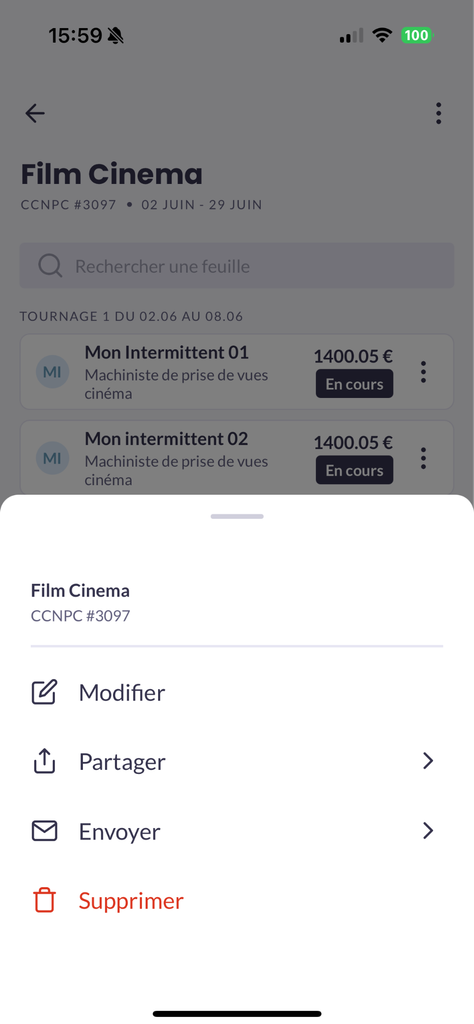
Depuis votre projet, cliquez sur le bouton « ••• » tout en haut à droite, puis sur « Envoyer ».
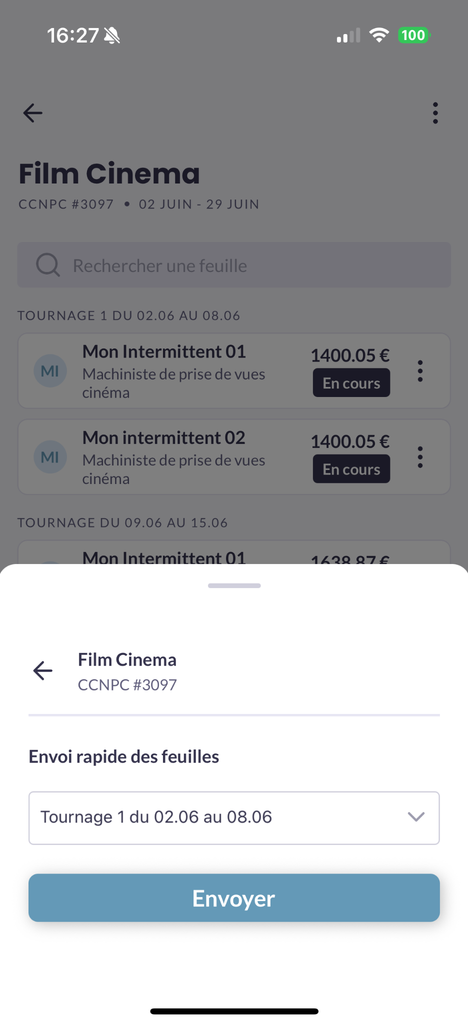
Sélectionnez la période, indiquez ou retirez les montants bruts si besoin, puis cliquez sur « Envoyer ».
4.5. Ajouter une feuille
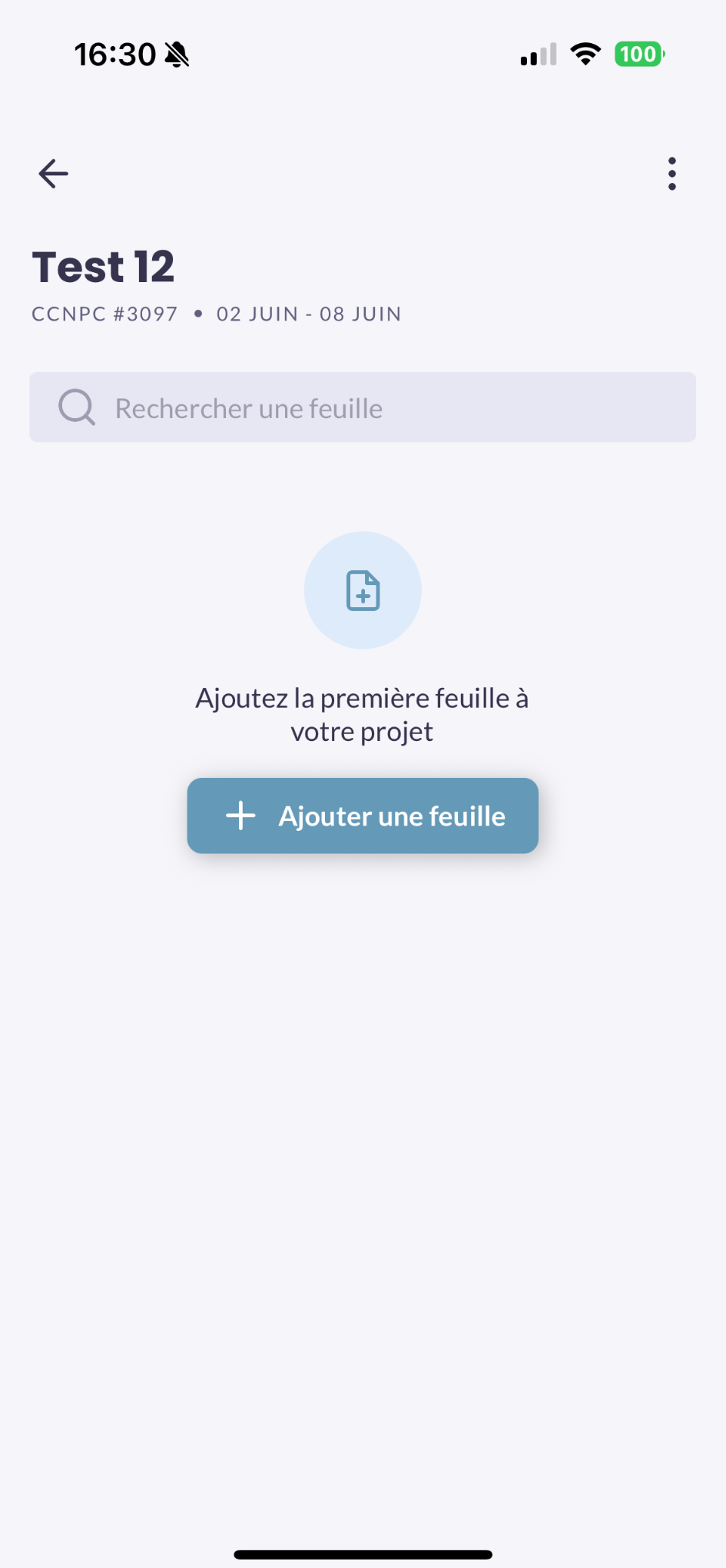
Lorsque vous venez de créer votre projet, celui-ci est encore vide. Ajoutez votre première feuille en cliquant sur « + Ajouter une feuille ».
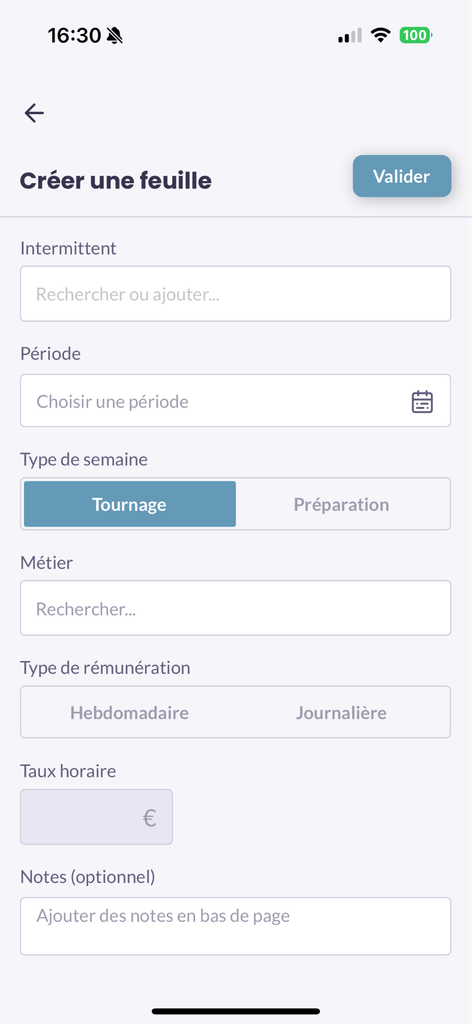
Un formulaire apparaît alors. Vous devez renseigner les informations suivantes :
- Intermittent : recherchez ou ajoutez un nouvel intermittent.
- Période : sélectionnez la période de sa première semaine.
- Type de semaine : choisissez la phase de production (disponible selon le projet).
- Métier : se complète automatiquement avec le métier de l’intermittent sélectionné (s’il a déjà été assigné à un métier).
- Type de rémunération : se complète automatiquement en fonction de la durée de la période de travail (modifiable manuellement).
- Taux horaire : se complète automatiquement avec le taux horaire du métier sélectionné, modifiable — le taux conventionnel s’affiche alors à côté en référence.
- Notes : vous pouvez ajouter des notes spéciales à cette feuille.
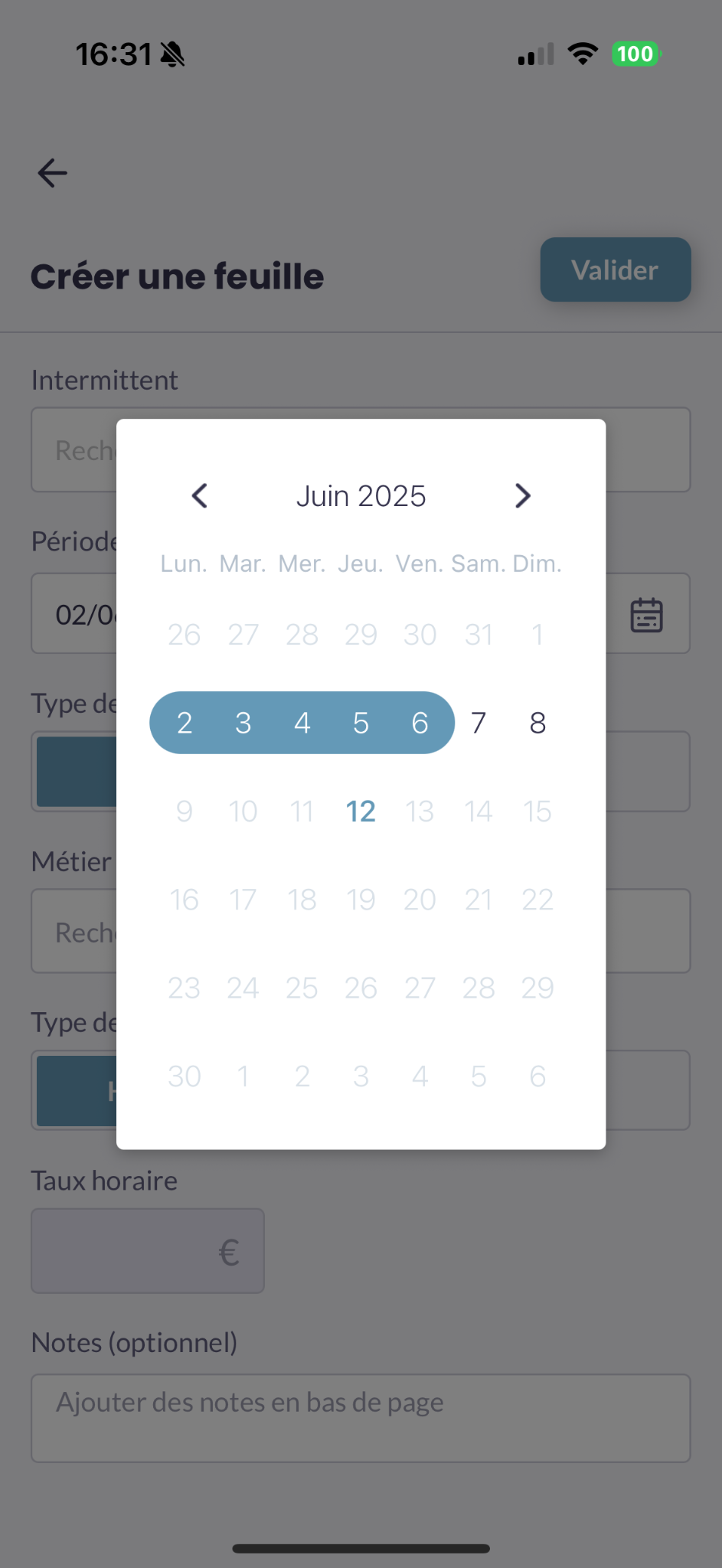
Sélectionnez la période de travail de l’intermittent pour la semaine. Si vous souhaitez modifier le début de la période, cliquez à nouveau sur le premier jour. La période est bloquée à la semaine civile du premier jour sélectionné.