
4. Gestion des intermittents
Temps de lecture estimé à
4.1. Présentation de l’onglet Intermittents
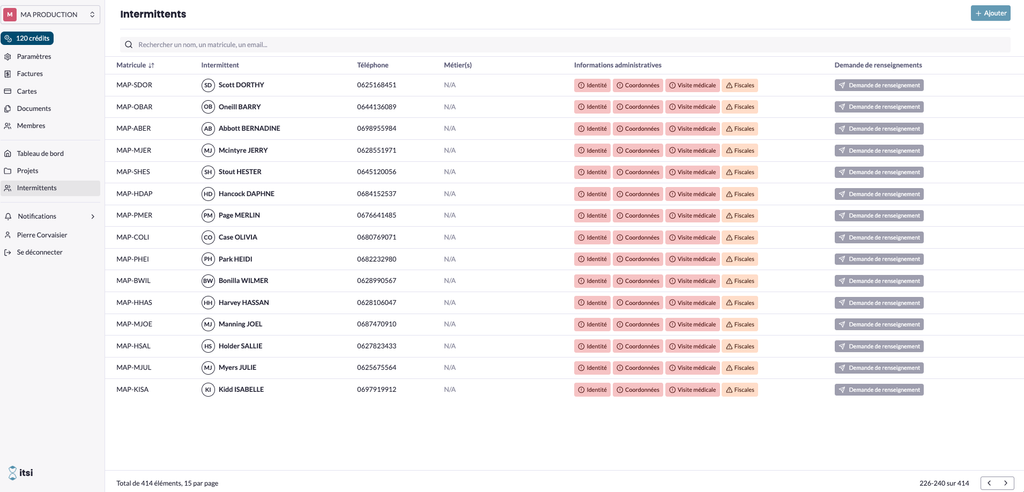
L’onglet « Intermittents » donne un accès complet à la base des intermittents de votre société : consultation, gestion et demandes d’informations administratives.
- Vue d’ensemble : liste de tous les intermittents enregistrés avec barre de recherche. Chaque ligne affiche e-mail, téléphone, matricule et derniers métiers effectués.
- Statuts des informations administratives : des indicateurs visuels (rouge, orange, vert) signalent le caractère bloquant des informations manquantes, réparties en 4 catégories :
- Identité : civilité, nom, prénom, nationalité, date et lieu de naissance, n° sécurité sociale, n° congés spectacles.
- Coordonnées : e-mail, téléphone, adresse postale, complément, ville, code postal.
- Visite médicale : date de la dernière visite et attestation associée.
- Informations fiscales : pays de résidence fiscale, IBAN et BIC.
4.2. Ajouter des intermittents
Méthode 1 — depuis l’onglet « Intermittents » :

- Cliquez sur « + Ajouter ».
- Remplissez les informations demandées (champs volontairement limités). Vous pourrez faire une demande d’informations administratives ou les saisir manuellement plus tard.
- Cliquez sur « Ajouter… » pour ajouter une nouvelle ligne d’intermittent, autant de fois que nécessaire.
- Une fois terminé, cliquez sur « Enregistrer (x) », « x » indiquant le nombre d’intermittents en attente d’ajout.

Méthode 2 – depuis l‘onglet « Recrutement » d’un projet :
- Cliquez sur « Créer ou importer ». Vous serez dirigé vers le même formulaire que précédemment.

Important : Lors d’un import de contrat externe, l’intégralité des informations disponibles des intermittents seront également importées, et les nouveaux intermittents seront ajoutés. Cette vérification s’effectue par l’adresse email de l’intermittent.
4.3. Importer une liste d’intermittents
Pour gagner du temps, vous pouvez importer une liste d’intermittents via un fichier CSV, compatible avec l’ensemble des logiciels de tableur (Excel, Google Sheets, OpenOffice Calc, Numbers, etc.).
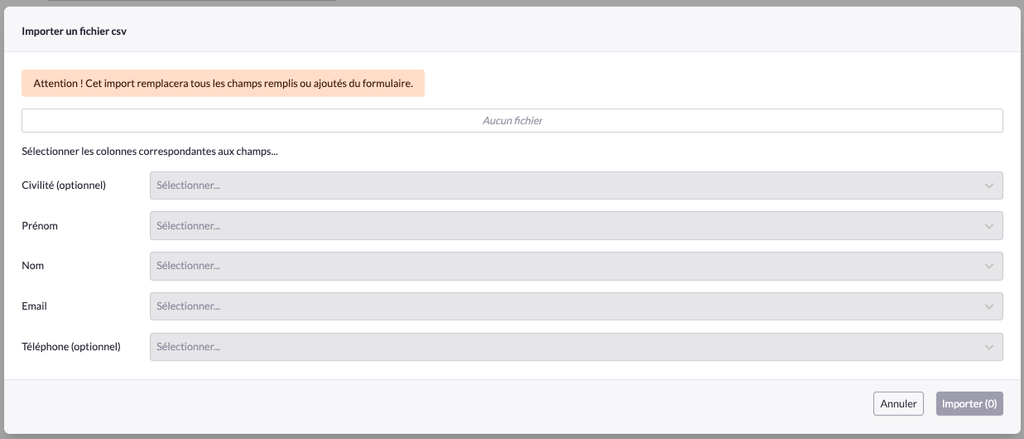
Étapes pour l’importation :
- Créez un fichier CSV avec des en-têtes de colonne tels que : Civilité, Prénom, Nom, E-mail, Téléphone.
Important : Pour le moment, seules ces informations seront importées, il est inutile de renseigner d’autres données elles ne seraient pas traitées.
- Cliquez sur « Choisissez un fichier… » et sélectionnez votre fichier CSV.
- Associez les en-têtes de votre fichier aux champs correspondants de la base de données.
- Cliquez sur « Importer (x) », « x » indiquant le nombre d’intermittents dans votre fichier.
- Le formulaire est pré-rempli à partir de votre fichier CSV. Vérifiez les données puis cliquez sur « Enregistrer ».
Si des erreurs ou des doublons sont détectés, l’application vous demande de corriger les champs concernés avant de finaliser l’importation.

4.4. Gestion des informations État civil des intermittents
Pour accéder à la fiche détaillée d’un intermittent, cliquez dessus depuis la liste des intermittents.

- Statut de l’intermittent : une pastille cochée indique s’il a déjà été intégré à un projet de votre société.
- Métiers : les différents métiers pour lesquels il a déjà été engagé par votre société.
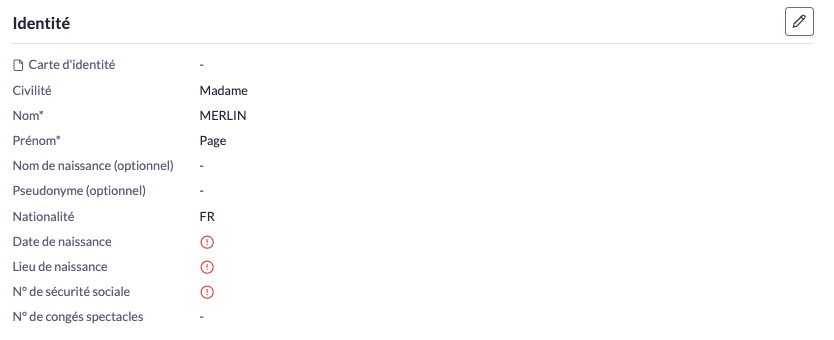
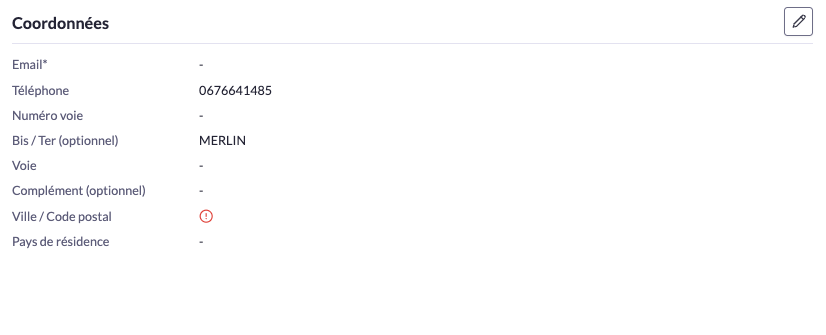
- Informations administratives : centralisées par catégorie (Identité, Coordonnées, Visite médicale, Fiscales), modifiables directement via le bouton crayon tant qu’aucune synchronisation n’est active. La date de dernière mise à jour est affichée pour chaque section.
Fiche d’un intermittent – informations administratives
La fiche d’un intermittent est organisée en plusieurs sections indépendantes, chacune modifiable via l’icône crayon en haut à droite du bloc :
- Identité : carte d’identité, civilité, nom, prénom, nom de naissance (optionnel), pseudonyme (optionnel), nationalité, date et lieu de naissance, n° de sécurité sociale, n° de congés spectacles.
- Coordonnées : email, téléphone, adresse (numéro de voie, bis/ter, voie, complément), ville/code postal, pays de résidence.
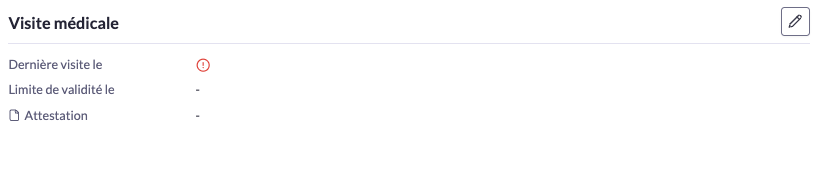
- Visite médicale : date de dernière visite, limite de validité, attestation associée.
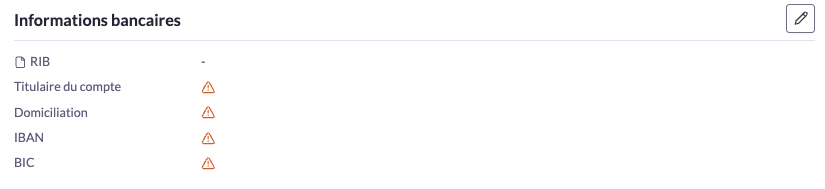
- Informations bancaires : RIB, titulaire du compte, domiciliation, IBAN, BIC.
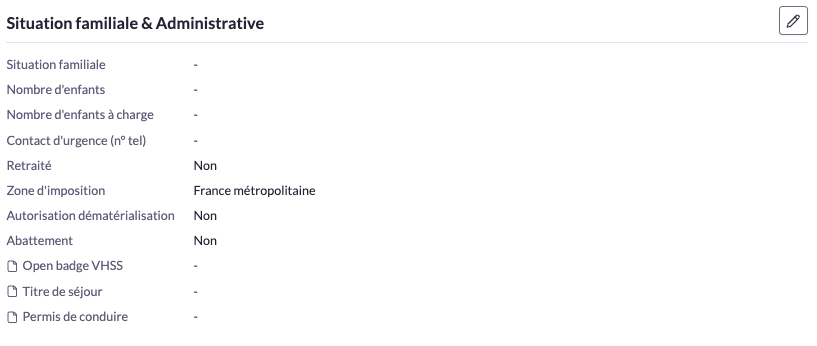
- Situation familiale & Administrative : situation familiale, nombre d’enfants (et à charge), contact d’urgence, statut retraité, zone d’imposition, autorisation de dématérialisation, abattement, open badge VHSS, titre de séjour, permis de conduire.
- Documents : pièces jointes libres à la fiche (bouton « Ajouter un fichier »).
Demande de renseignements et synchronisation :

- Envoi de la demande : depuis la liste des intermittents ou depuis sa fiche, cliquez sur « Demande de renseignement ». Une demande est envoyée à l’intermittent pour qu’il renseigne ou vérifie lui-même ses informations administratives.
- Acceptation par l’intermittent : une fois la demande acceptée, la synchronisation est activée (statut « Synchronisation activée »). Les informations sont alors gérées par l’intermittent lui-même : l’employeur ne peut plus les modifier de son côté tant que la synchronisation reste active.
- Reprendre la main : pour pouvoir à nouveau modifier ces informations depuis l’espace production, il faut d’abord rompre la synchronisation via le bouton « Annuler ». Une nouvelle demande de renseignement devra ensuite être envoyée à l’intermittent pour réactiver la synchronisation.

Si l’e-mail de votre intermittent contient une erreur, vous pouvez la corriger. Cela peut annuler une demande de signature électronique ou un dépôt de document en cours via Transat ; vous pourrez réitérer l’opération une fois l’adresse corrigée.

Si vous ne pouvez pas envoyer de demande / la demande est grisée, c’est que l’adresse email de votre intermittent est en erreur ou manquante. Corrigée la et vous pourrez rapidement leur transmettre une demande.
Vous souhaitez corriger vous même certaines informations inexactes. Cliquez sur la ligne de l’intermittent, puis Annuler la synchronisation.
4.5. Présentation des services Transat par GHS
Afin de ne pas ajouter de complexité pour vos intermittents, nous nous sommes associés avec GHS pour l’utilisation de leurs services.
Transat, proposé par GHS, est une plateforme sécurisée et gratuite dédiée aux salariés, notamment aux intermittents du spectacle, qui centralise leurs documents administratifs et financiers dans un espace personnel unique (en particulier pour ceux utilisant les logiciels sPAIEctacle), même en cas de collaboration avec plusieurs employeurs.
Utilisation de Transat au sein d’ITSI-APP – nous utilisons désormais les services de Transat uniquement pour :
- La signature électronique des contrats et leur dépôt automatique dans le coffre-fort de l’intermittent.
- La livraison des bulletins de paie, attestations Assedic (AEM), certificats Congés Spectacles, et tout autre document généré, dans le cas de l’utilisation des services Pop Paye x itsi.
Grâce à cette intégration, ITSI-APP dépose directement les contrats signés électroniquement, ainsi que les documents de paie éligibles, dans le coffre-fort Transat de l’intermittent.
Pour plus d’information sur GHS et leurs services, consulter leur site internet.