
5. Créer et gérer mes projets
Temps de lecture estimé à
5.1. Présentation onglet Projets
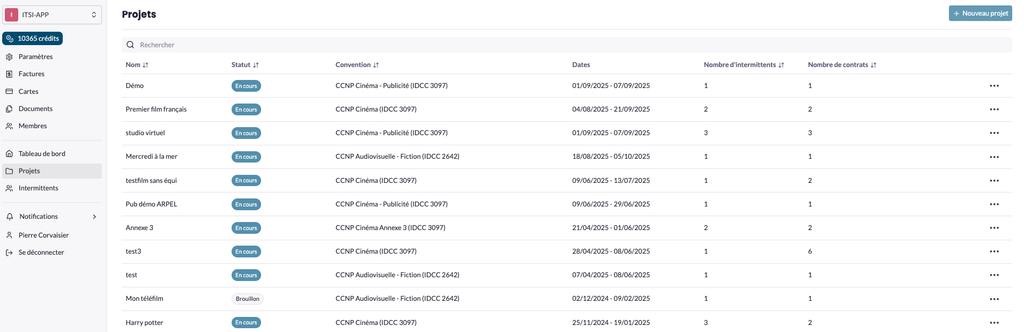
L’onglet « Projets » est un espace central qui permet de gérer, suivre et organiser tous vos projets de production en cours ou à venir : statut, convention utilisée, dates de tournage, détails sur les intermittents.
5.2. Créer un projet
1. Accéder à la page de création : depuis l’onglet « Projets », cliquez sur « + Nouveau projet ».
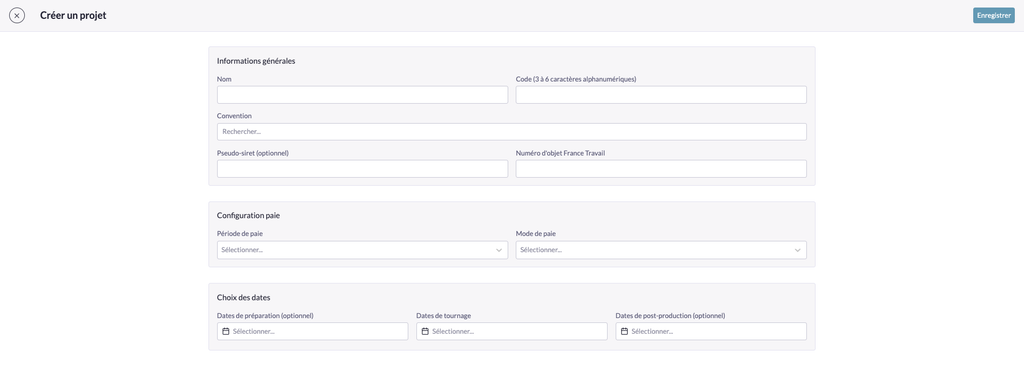
2. Renseigner les informations générales :
- Nom : titre principal ou provisoire du projet.
- Analytique (3 à 6 caractères) : code utilisé pour suivre budgets/dépenses, et comme indicatif sur les contrats et documents générés. Ce choix ne sera plus modifiable par la suite.
- Convention : convention collective applicable au projet – définit les métiers disponibles, les minima, les règles de calcul, etc. Elle est indépendante de la convention collective de votre entreprise.
- Pseudo-Siret : attribué pour le projet, utilisé pour la transmission des DPAE.
- Numéro d’objet France Travail : numéro attribué par France Travail Spectacle pour la déclaration du projet (plus d’informations).
Attention : Votre convention collective ne sera plus modifiable (IDCC). Vous pourrez uniquement appliquer une modification de l’annexe conventionnelle au sein du même IDCC.
3. Configurer la paie :


- Mode de paie : détermine la méthode de calcul des paies du projet. Ce choix ne sera plus modifiable après la création du projet. Deux modes sont proposés :
- Au réel : décompte jour par jour réellement travaillé pour l’édition des paies. Ce mode ne permet pas l’utilisation d’un module de paie basé sur le Minimum Garanti.
- Base contractuelle (minimum garanti) : décompte proratisé selon le nombre de jours concernés par la paie, permettant l’utilisation du module de paie basé sur le Minimum Garanti.
Exemple : pour un contrat couvrant 2 jours d’une semaine en juin et 3 jours d’une semaine en juillet, la paie applique 0,4 × base contractuelle + 0,6 × base contractuelle ; le surplus d’heures supplémentaires s’impute sur la fin de la semaine.
- Période de paie (périodicité) : détermine le regroupement des feuilles dans les bulletins. Ce choix ne sera plus modifiable après la création du projet. Deux périodicités sont disponibles :
- Hebdomadaire (par défaut) : génère un bulletin de paie distinct pour chaque semaine.
- Mensuel : cumule les différentes feuilles (semaines) concernées dans un même bulletin de paie.
4. Renseigner les dates : dates de préparation (optionnel), dates de tournage, dates de post-production (optionnel).
5. Enregistrer le projet une fois tous les champs remplis et les semaines planifiées.
Certaines informations restent modifiables après coup depuis les paramètres du projet. Le mode de paie et la période de paie, en revanche, sont définitifs dès la création du projet.
5.3. Navigation dans un projet
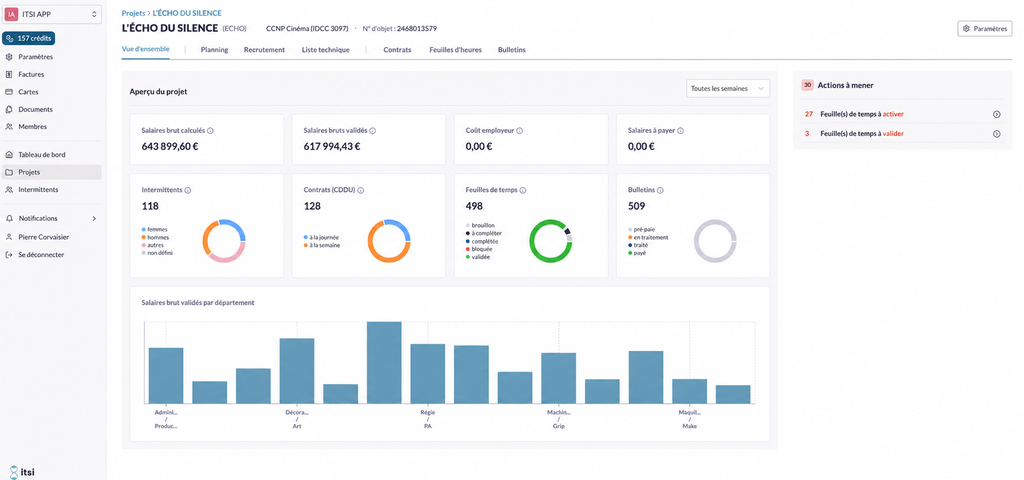
La navigation dans un projet s’effectue à travers 7 onglets, sous l’en-tête du projet (nom, convention collective, n° d’objet) : Vue d’ensemble, Planning, Recrutement, Liste technique, Contrats, Feuilles d’heures, Bulletins.
- Vue d’ensemble : tableau de bord du projet (détaillé ci-dessus).
- Planning : planification des jours de travail et des horaires de plateau.
- Recrutement : gestion des intermittents rattachés au projet – ajout, invitation, suivi du statut et de la complétude des informations administratives.
- Liste technique : ensemble des postes à pourvoir, organisés par département, ajout multiple simplifié, association d’un intermittent, création de contrat, désignation d’un chef de département et ajout de tags, export PDF.
- Contrats : liste des contrats générés ou importés, statut, poste, intermittent, rémunération, dates ; création, import (itsi, MyRole, MyRole v3, Xotis, Xotis Studio), export, DPAE, signature électronique.
- Feuilles d’heures : suivi du temps de travail, messages, contrat/poste associé, décomptes heures supplémentaires et majorations conventionnelles, exports.
- Bulletins : bulletins de paie générés par intermittent, jours/heures, salaire brut et coût employeur, filtres et export.
Vue d’ensemble
C’est le tableau de bord du projet. Un filtre en haut à droite (« Toutes les semaines » ou une semaine précise) recalcule l’ensemble des chiffres affichés.
- Indicateurs financiers : Salaires bruts calculés, Salaires bruts validés, Coût employeur, Salaires à payer.
- Intermittents : effectif total, répartition femmes / hommes / autres / non défini.
- Contrats (CDDU) : total, répartition à la journée / à la semaine.
- Feuilles de temps : total, répartition par statut – Brouillon, À compléter, Complétée, Bloquée, Validée.
- Bulletins : total, répartition par statut – Pré-paie, En traitement, Traité, Payé.
- Salaires bruts validés par département : graphique en barres comparant les salaires bruts validés, département par département.
- Actions à mener : panneau latéral droit récapitulant le nombre d’actions en attente (ex. feuilles de temps à activer, feuilles de temps à valider), avec accès direct à la liste correspondante.
5.4. Accessibilité et visibilité du projet
Les projets créés sont visibles uniquement par leur instigateur et par l’ensemble des Admin de l’espace production. On distingue l’accès côté itsi-production de la visibilité côté itsi-intermittent.
Visibilité côté itsi-production :
- Menu « Paramètres » du projet → « Accès » dans la page latérale → « Ajouter » et sélectionner le membre.
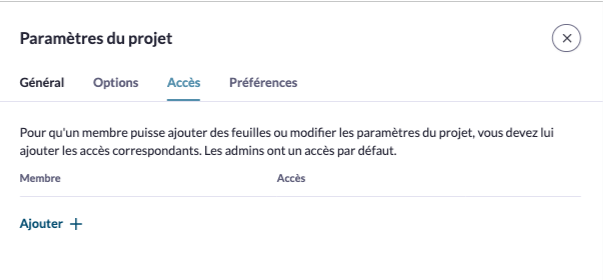
- Définir le niveau d’accès : Lecture seule, Ajout et modification de contrats et feuilles, Validation des contrats et activation des feuilles, ou Gestion complète. Puis cliquez sur Ajouter.
- Fermer la page latérale : le membre peut désormais visualiser et interagir avec le projet selon les permissions accordées.
Pour ajouter un membre, il doit déjà avoir rejoint l’espace itsi-production de la société. Voir 3. Gestion des membres.
Visibilité côté itsi-intermittent :
Tous les intermittents ajoutés à la liste technique d’un projet n’ont pas automatiquement accès à celui-ci. Il faut leur envoyer une invitation à rejoindre le projet. Même en activant leurs feuilles de temps, ces éléments restent masqués jusqu’à l’envoi de l’invitation.
Si vous transmettez leur contrat pour signature électronique, ils n’auront accès qu’au contrat, sans accès aux autres aspects du projet.
L’envoi de l’invitation se fait depuis l’onglet « Recrutement », l’onglet « Liste technique », ou depuis chaque carte poste.
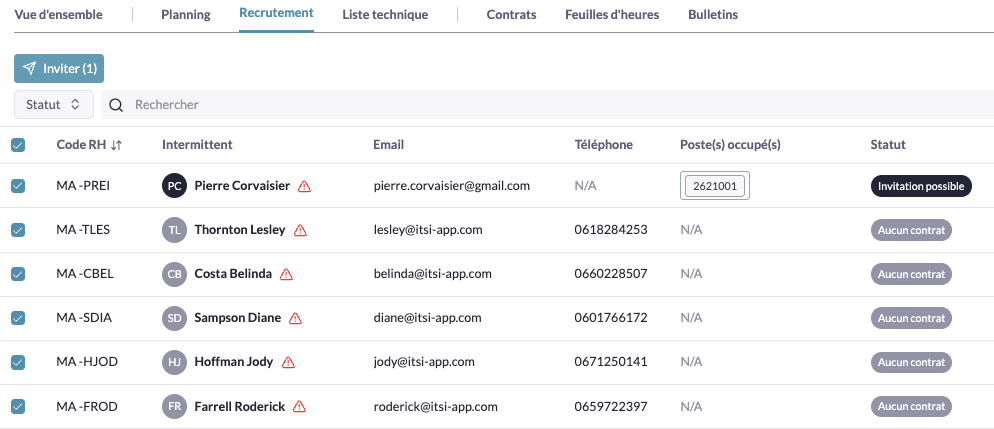
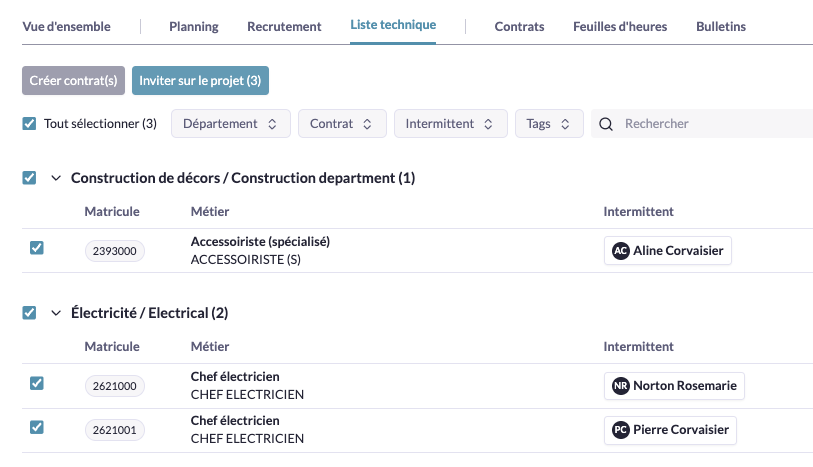
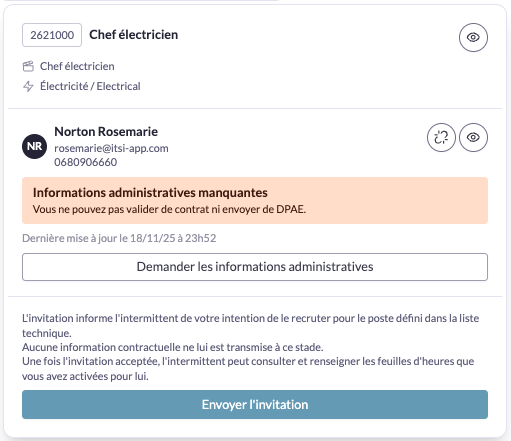
Trois cartes intermittents possibles :
Une pastille ! signale que les informations de l’intermittent sont insuffisantes pour finaliser son contrat et sa DPAE.
5.5. Gestion de la liste technique
L’onglet Liste technique d’un projet est organisé par département (Réalisation – Mise en scène / ADS, Administration / Production, Image, Machinerie / Grip, Électricité, etc.), avec le nombre de postes indiqué entre parenthèses pour chaque département.
En haut de page :
- Créer contrat(s) : pour les postes sélectionnés.
- Inviter sur le projet : envoie une invitation aux intermittents associés aux postes sélectionnés.
- Ajouter des postes : formulaire de création multiple listant les métiers disponibles pour la convention du projet (quantité, intitulé France Travail, préfixe du matricule, intitulé personnalisé optionnel).
- Options « ••• » : export CSV ou PDF de la liste technique.
- Filtres et recherche : Département, Contrat, Intermittent, Tags, recherche libre.
Chaque ligne de la liste des postes indique : matricule, métier (avec intitulé officiel France Travail), intermittent associé (avec bouton « Associer un intermittent » sinon), tags, contrat associé (avec statut : Validé Brouillon Signé En cours de signature), chef de département, et un menu « ••• » (Modifier / Supprimer).
Plus de détails. Voir l’article 9. Liste technique.